

iPadでブログを書いたり、メールを返したり、ちょっとした仕事を外で進めたいと思ったとき、気になってくるのがキーボードですよね。
でも、Apple純正のMagic Keyboardを見て「えっ、こんなに高いの?」とびっくりした方も多いのではないでしょうか。
一方で、Logicool Combo Touchのようなサードパーティ製なら、もう少し手の届きやすい価格で見つかることもあります。
そうなると、「純正にそこまで出す意味ってあるの?」「安いほうでも十分なのでは?」と迷ってしまいますよね。
結論からいうと、外出先での使いやすさをいちばん大切にしたい方には、Magic Keyboardはかなり魅力的です。
ただし、すべての人にとって絶対の正解というわけではありません。
どこで、どんなふうにiPadを使いたいかによって、向いているキーボードは変わります。
この記事では、Magic Keyboardとキックスタンド式のサードパーティ製キーボードの違いを、初心者さんにもわかりやすく整理しながら、「自分にはどちらが合っているのか」を見つけやすい形でご紹介します。
👤 著者プロフィール
iPad・ノートPCまわりのモバイル環境を中心にレビューしているガジェットライター。スペック表だけでは見えにくい「外での使い心地」を大切にしながら、やさしく解説しています。
Magic Keyboardが高く感じるのは当然です
まず最初にお伝えしたいのは、Magic Keyboardを見て「高い」と感じるのは、ごく自然なことだということです。
実際、Apple公式ストアでは、2026年時点でiPad Pro 11インチ用のMagic Keyboardは299ドル前後、iPad Air 11インチ用は269ドル前後で案内されています。
モデルやサイズによって価格は変わるため、一律に「4万円」とは言い切れませんが、決して気軽に買えるアクセサリではありません。
だからこそ、「本当にその価格だけの価値があるの?」と慎重になるのは、とても自然な反応です。
そして、ここで大切なのは、Magic Keyboardの価値を“キーボード単体の打ちやすさ”だけで判断しないことです。
いちばん大きな違いは「打鍵感」より「置きやすさ」です
Magic Keyboardと、Logicool Combo Touchのようなキックスタンド式キーボードケースは、見た目は似ていても、使い心地の方向性がかなり違います。
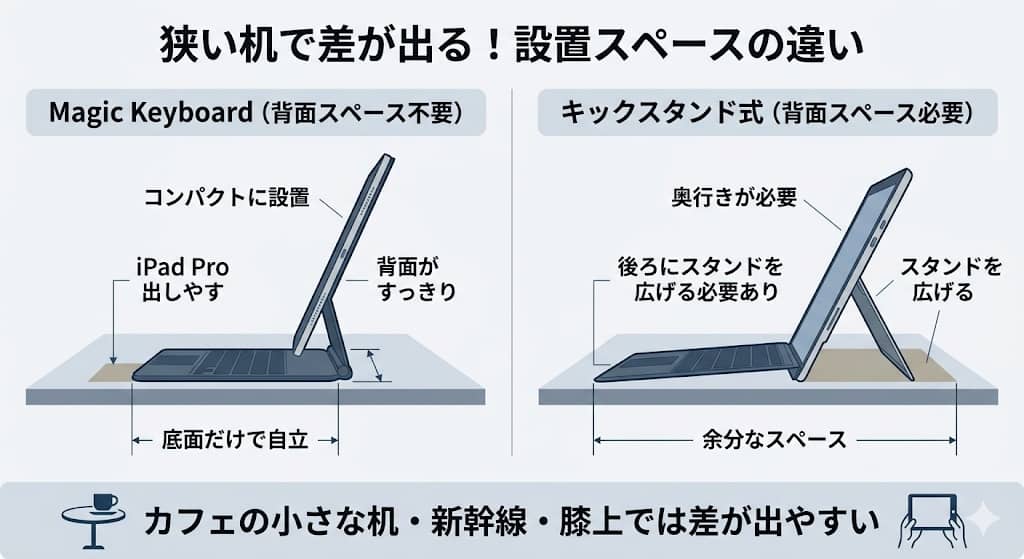
その違いの中心にあるのが、設置に必要なスペースです。
Apple公式では、Magic Keyboardはフローティングカンチレバー構造と説明されています。
これは、iPadが浮いているように見える構造で、キーボード本体の底面だけで比較的コンパクトに設置しやすいのが特徴です。
一方で、Combo Touchのような製品は、背面スタンドで角度を支える仕組みです。
Logitech公式でも、「Type, view, sketch, and read」と複数のモードで使える多用途性が大きな魅力として紹介されています。
ただし、そのぶん後ろ側にスタンドを広げるスペースが必要になります。
この差は、家の机の上ではそこまで気にならなくても、カフェの小さめテーブル、新幹線や飛行機の座席テーブル、膝の上などでは、かなり使い勝手に影響しやすいです。
外で使うなら、Magic Keyboardのよさが出やすい理由
外出先でiPadを開くときって、「よし、ここで集中して3時間作業しよう」というより、
- 移動中に10分だけメールを返す
- カフェで30分だけ下書きを進める
- 待ち時間に調べものをする
といった、短時間の作業も多いですよね。
そんなときに便利なのが、Magic Keyboardの開いたらすぐ作業に入りやすい感覚です。
Apple公式でも、Magic Keyboardは「thin and portable(薄くて持ち運びしやすい)」デザインとして紹介されていて、iPad Pro用ではアルミニウムのパームレスト、14キーのファンクション列、大きめのガラストラックパッドが特徴として挙げられています。
つまり、単に「高級な純正品」というだけではなく、狭い場所でもノートPCのように作業しやすい形が作られているのです。
外で作業する人にとってのポイント
キーボードの価値は、机の上での打ちやすさだけではありません。
「どこで開いても安定しやすいか」「少ないスペースで使いやすいか」も、とても大きな差になります。
キックスタンド式が向いている人もいます
ここまで読むと、「じゃあMagic Keyboardが絶対に上なの?」と思うかもしれません。
でも、そうではありません。
Combo Touchのようなキックスタンド式には、キックスタンド式ならではのよさもあります。
- 使い方の自由度が高い
- タイピングだけでなく、閲覧・スケッチなどにも向いている
- モデルによっては価格を抑えやすい
- 前後や角まで含めてしっかり保護できるケースも多い
たとえば、自宅や職場など、しっかりした机の上で使うことが多い方、またはキーボードよりも「ケースとしての安心感」や「多用途さ」を重視したい方には、キックスタンド式のほうがしっくりくることもあります。
つまり、Magic Keyboardは“外での機動力”が強み、キックスタンド式は“使い方の幅”が強みと考えるとわかりやすいです。
MacBookを持っていても、iPadにMagic Keyboardは意味がある?
これもよくある疑問ですよね。
「すでにMacBookがあるなら、iPadに高いキーボードを足す意味はあるの?」という声はとても多いです。
ここは、どちらが上というより、役割が違うと考えるとわかりやすいです。
MacBookは、長時間しっかり作業したいとき、複数ウィンドウを並べたいとき、重めの作業をしたいときにやはり強いです。
一方、iPad+Magic Keyboard は、
- すぐ開いて短時間だけ作業したい
- セルラーモデルで通信もすぐ使いたい
- 「書斎」ほど大げさではない場所で軽く仕事したい
という場面に向いています。
つまり、MacBookが「しっかり腰を据える仕事道具」だとしたら、Magic KeyboardをつけたiPadは「移動の合間にも使いやすいモバイル作業道具」として補い合う関係になりやすいです。
📊 比較表
MacBookとiPad+Magic Keyboardの使い分けイメージ
| 比較項目 | MacBook | iPad+Magic Keyboard |
|---|---|---|
| 向いている場所 | 広めの机、腰を据えられる環境 | カフェ、小さな机、移動中、ちょっとした待ち時間 |
| 得意な使い方 | 長時間作業、複数アプリの行き来 | 短時間の集中作業、メール、執筆、軽い事務作業 |
| 魅力 | 総合力の高さ | 即作業しやすい機動力 |
新しいMagic Keyboardは何が変わったの?
最近のMagic Keyboardは、以前の世代と比べて、よりノートPCらしい使い心地に近づいています。
Apple公式によると、iPad Pro用の新しいMagic Keyboardでは、
- アルミニウムのパームレスト
- 14キーのファンクション列
- 大きめのガラストラックパッド
- haptic feedback 対応(iPad Pro用)
などが特徴として案内されています。
iPad Air用Magic Keyboardも、14キーのファンクション列や大きなガラストラックパッドを備えた構成になっています。
そのため、「昔のMagic Keyboardは気になったけれど、今のモデルはどうなんだろう」と思っている方にとっても、かなり魅力が増していると言えます。
購入前に気をつけたいこと|いちばん大事なのは“対応モデル”です
Magic Keyboardは見た目が似ていても、対応するiPadが細かく分かれています。
Apple公式の対応表では、たとえば Magic Keyboard for iPad Pro は iPad Pro 11インチ(M4 / M5)対応、Magic Keyboard for iPad Air は iPad Air 11インチ(M2 / M3 / M4)や第4・第5世代Air などに対応しています。
つまり、「同じ11インチだから大丈夫」とは限らない、ということです。
購入するときは、必ず
- 自分のiPadのモデル名
- 世代
- サイズ
を確認してから選ぶのが安心です。
購入前のひとことチェック
「11インチ」「Air」「Pro」だけで判断せず、対応モデル一覧を必ず見ておくと失敗しにくいです。
まとめ|外で作業するなら、Magic Keyboardの“機動力”はやっぱり魅力です
Magic Keyboardはたしかに高価です。
でも、その価格の中には、単なるブランド代だけでなく、
- 狭い場所でも置きやすい構造
- ノートPCに近い使い心地
- すぐ作業に入りやすいモバイル性
といった価値が含まれています。
もしあなたが、外出先でiPadを使ってブログ執筆やメール返信をしたいなら、Magic Keyboardはかなり相性のよい選択肢です。
一方で、自宅中心で使いたい、多用途さを重視したい、予算を抑えたいという方には、キックスタンド式のサードパーティ製も十分候補になります。
大切なのは、「どちらが上か」ではなく、自分がどこでどう使いたいかに合っているかどうかです。
迷っている方は、まず「私はiPadをどこで使うことが多いかな?」と考えてみてください。
そこが見えると、Magic Keyboardに出すお金が“高すぎる出費”なのか、“ちゃんと意味のある投資”なのかが、ぐっと判断しやすくなります。
[参考文献リスト]
- Apple「iPad Keyboards」
- Apple「Magic Keyboard for iPad Pro 11-inch」
- Apple「Magic Keyboard for iPad Air 11-inch」
- Logitech「Combo Touch Keyboard Case for iPad Pro」