

「彼氏とLINEで寝落ち通話をした翌朝、アラームが小さくて危うく寝坊するところだった……」
そんな経験があると、
「LINE通話中だとアラームの音量が小さくなるの?」
「寝る前に音量を最大にしたのに、どうして?」
と不安になりますよね。
実は、iPhoneの音量にはいくつか種類があり、通話音量・メディア音量・着信音・アラーム音量は、必ずしも同じ設定ではありません。
そのため、LINE通話中に側面の音量ボタンを押して「最大」にしても、それが翌朝のアラーム音量を最大にしたことにはならない場合があります。
さらに、Face ID搭載iPhoneには、ユーザーが画面を見ていると判断すると通知音を小さくする「画面注視認識機能」もあります。
この記事では、LINEで寝落ち通話をするときに確認しておきたい、
- アラーム音量の正しい設定
- 画面注視認識機能
- アラームのサウンド・触覚設定
- LINEの「iPhoneの基本通話と統合」
- イヤホン・スピーカー使用時の注意点
を、初心者の方にもわかりやすく解説します。
- 1 【結論】まず確認すべきは「LINE」ではなくiPhoneのアラーム音量
- 2 なぜ「音量を最大にしたのにアラームが小さい」の?
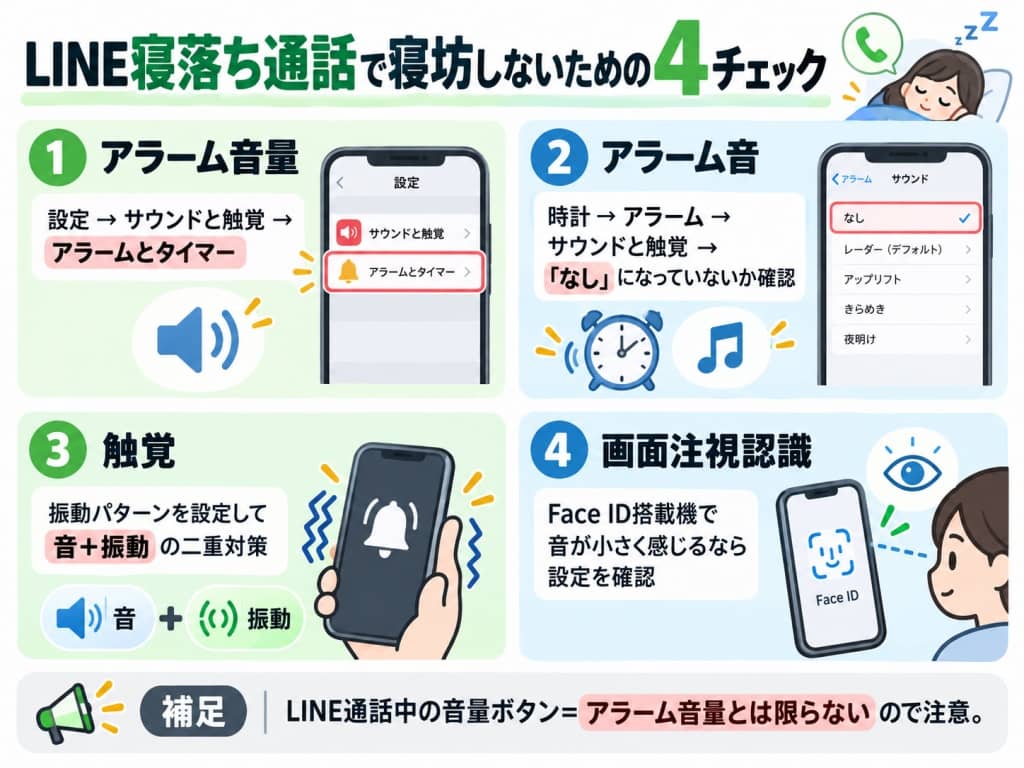
- 3 【最重要】アラームの音量を正しく設定する方法
- 4 側面の音量ボタンでアラーム音量を変えたい場合
- 5 アラームそのものの「サウンド」も確認しよう
- 6 触覚(バイブレーション)も設定して二重対策
- 7 Face IDの「画面注視認識機能」とは?
- 8 「画面注視認識機能」は必ずオフにしたほうがいい?
- 9 LINE通話をスピーカーモードにすればアラームも大きくなる?
- 10 イヤホンをしたまま寝てもアラームは鳴る?
- 11 「iPhoneの基本通話と統合」は何の設定?
- 12 アラームが鳴ると相手にも聞こえる?
- 13 枕の下にiPhoneを置くのはおすすめしない
- 14 絶対に寝坊したくない日は「実際にテスト」するのが一番確実
- 15 寝坊できない日はアラームを2つ設定しよう
- 16 本当に大事な日は別の目覚まし時計も使う
- 17 LINE寝落ち通話+iPhoneアラームのチェックリスト
- 18 よくある質問
- 19 まとめ|LINE寝落ち通話では「アラーム専用音量」をまず確認
- 20 参考資料
【結論】まず確認すべきは「LINE」ではなくiPhoneのアラーム音量
「LINE通話をしているからアラームが小さい」と考える前に、まずiPhone本体のアラーム設定を確認しましょう。
現在のiPhoneでは、アラームとタイマーの音量を、着信音や通知音とは別に設定できます。
そのため、寝落ち通話をする場合も、最初に確認したいのは次の3つです。
- アラームとタイマーの音量を十分に上げる
- アラームのサウンドが「なし」になっていないか確認する
- 必要なら触覚(バイブレーション)も設定する
そのうえで、Face ID搭載モデルなら画面注視認識機能も確認してみましょう。
なぜ「音量を最大にしたのにアラームが小さい」の?
iPhoneの側面にある音量ボタンは、いつ押すかによって調整する音量が変わります。
Appleによると、音楽や動画などの音声を再生中は、音量ボタンでメディア音量を変更します。
つまり、LINE通話中に音量ボタンを押した場合は、基本的にそのとき聞こえている通話音量を調整しているのであって、翌朝のアラーム音量を設定しているとは限りません。
ここが、
「寝る前に最大まで上げたのに、朝のアラームが小さかった」
と感じる原因のひとつになり得ます。
【最重要】アラームの音量を正しく設定する方法
まず、iPhoneの設定アプリを開きます。
現在のiOSでは、
- 「設定」を開く
- 「サウンドと触覚」をタップ
- 「アラームとタイマー」を確認
- 「着信音の音量に合わせる」をオフにする
- アラーム用の音量スライダを希望する大きさまで上げる
という方法で、アラームとタイマーの音量を独立して設定できます。
これなら、普段の着信音は小さめのまま、朝のアラームだけ大きくすることもできます。
寝落ち通話をする人は、まずここを確認するのがおすすめです。
側面の音量ボタンでアラーム音量を変えたい場合
Appleの案内では、「ボタンで変更」をオンにすると、iPhoneの音量ボタンからアラーム音量を変更できます。
ただし、LINE通話中など何かの音声を再生しているときは、その音声側の音量が調整されることがあります。
そのため、寝る前の確認は側面ボタンだけに頼らず、「設定」→「サウンドと触覚」からアラーム音量を直接確認するほうがわかりやすいです。
アラームそのものの「サウンド」も確認しよう
音量が十分でも、アラームのサウンドが「なし」になっていれば音は鳴りません。
時計アプリから、
- 「時計」を開く
- 「アラーム」をタップ
- 使うアラームを選ぶ
- 「サウンドと触覚」を確認する
- 聞こえやすいアラーム音を選ぶ
という順番で確認しましょう。
朝が苦手な方は、静かな曲よりも、はっきり聞こえるアラーム音を選ぶほうが気づきやすいでしょう。
触覚(バイブレーション)も設定して二重対策
音だけでは不安な場合は、触覚も設定しておくと安心材料が増えます。
アラームの編集画面から「サウンドと触覚」を開き、触覚パターンを選択してください。
ただし、注意したい点があります。
Appleは、iPhoneをStandByで使用しているときには、アラームの触覚が無効になる場合があると案内しています。
そのため、
「振動を設定したから必ず振動する」
と過信せず、音量設定も必ず確認しておきましょう。
Face IDの「画面注視認識機能」とは?
Face IDを搭載したiPhoneには、TrueDepthカメラを利用して、ユーザーが画面に注意を向けているかどうかを認識する機能があります。
Appleでは、この「画面注視認識機能」がオンの場合、ユーザーが画面を見ていると判断すると通知音の音量を下げることがあると説明しています。
設定場所は、
- 「設定」
- 「Face IDとパスコード」
- パスコードを入力
- 「画面注視認識機能」
です。
アラームや通知が小さく感じる場合、この設定を確認する価値はあります。
「画面注視認識機能」は必ずオフにしたほうがいい?
いいえ。寝落ち通話をする人が必ずオフにしなければならない設定ではありません。
画面注視認識機能には、
- 画面を見ている間はディスプレイが暗くなりにくい
- 画面を見ていると通知音を下げる
など、普段の使い勝手をよくする役割があります。
そのため、まずはアラーム音量を正しく設定し、それでも通知音やアラームが小さく感じる場合に、オフを試してみるという順番がおすすめです。
なお、Face ID非搭載モデルでは、この設定自体がありません。
LINE通話をスピーカーモードにすればアラームも大きくなる?
ここは、元の記事から大きく修正したポイントです。
「LINEをスピーカーモードにすれば、アラームが必ずメインスピーカーから大音量で鳴る」
という公式な仕様は確認できません。
Appleは、通常のアラームについて、ヘッドフォンを接続していてもiPhoneの内蔵スピーカーとヘッドフォンの両方から設定した音量で鳴ると案内しています。
そのため、アラーム対策だけを目的にLINEをスピーカーモードへ変更する必要はありません。
スピーカーモードは、LINE通話をどのように聞きたいかで選びましょう。
イヤホンをしたまま寝てもアラームは鳴る?
Appleによると、ヘッドフォンをiPhoneに接続していても、アラームはiPhoneの内蔵スピーカーとヘッドフォンの両方から設定した音量で鳴ります。
そのため、
「イヤホンをしているからiPhone本体からアラームがまったく鳴らない」
とは限りません。
ただし、Bluetooth機器やアプリの状態などもあるため、大事な日の前には実際に短時間後のアラームを設定してテストするのがおすすめです。
「iPhoneの基本通話と統合」は何の設定?
LINEには、
「iPhoneの基本通話と統合」
という設定があります。
これはAppleのCallKitを利用し、LINE通話の一部をiPhone標準の電話機能と統合する仕組みです。
LINE公式ヘルプでも、通話トラブル時の確認項目として、
「ホーム」→「設定」→「通話」→「iPhoneの基本通話と統合」
が案内されています。
ただし、
「これをオンにすればアラームが鳴ってもLINE通話が絶対に切れない」
という仕様は、LINE公式ヘルプでは確認できません。
通話が切れる・着信通知がおかしいなどのトラブルがある場合に確認する設定、と考えるのが正確です。
アラームが鳴ると相手にも聞こえる?
これも端末・マイクの位置・通話モード・周囲の環境によって変わるため、
「相手にはほとんど聞こえない」
とは言い切れません。
アラームはiPhone本体から鳴るため、スピーカーから出た音をiPhoneのマイクが拾えば、相手側へ聞こえる可能性があります。
ノイズ抑制によって小さくなることは考えられますが、完全にカットされる保証はありません。
相手を起こしたくない場合は、事前に、
「朝○時にアラーム鳴るかも」
と伝えておくほうが安心です。
枕の下にiPhoneを置くのはおすすめしない
元の記事では、振動に気づきやすくするために「枕の下に置く」としていましたが、これはおすすめできません。
特に充電しながら寝る場合は注意が必要です。
Appleは、充電中のiPhoneや電源アダプタを、
- 枕の下
- 毛布の下
- 体の下
など、熱がこもる場所へ置かないよう案内しています。
充電中は、風通しのよい場所へ置きましょう。
寝落ち通話をするなら、枕の下ではなく、ベッドサイドの安定した場所に置くのがおすすめです。
絶対に寝坊したくない日は「実際にテスト」するのが一番確実
翌朝に試験や仕事、旅行など大切な予定があるなら、設定だけで安心せず、寝る前に一度テストしておきましょう。
たとえば現在時刻が23:00なら、23:02にアラームを設定します。
その状態でLINE通話を続け、
- 十分な音量で鳴るか
- 振動するか
- LINE通話がどうなるか
- 相手側にアラームが聞こえるか
を確認します。
iPhoneの機種・iOS・LINEのバージョンによって挙動が変わる可能性があるため、自分の環境で試すことが最も確実です。
寝坊できない日はアラームを2つ設定しよう
「1回のアラームでは心配」という場合は、時間を少しずらして複数設定する方法もあります。
たとえば、7:00に起きたいなら、
- 6:55
- 7:00
- 7:05
のように設定します。
ただし、たくさん設定しすぎると「まだ次が鳴るから」と二度寝しやすくなる人もいます。
2~3個程度を目安に、自分に合った方法を試してください。
本当に大事な日は別の目覚まし時計も使う
試験、早朝便、重要な仕事など、絶対に寝坊したくない日は、iPhoneだけに頼らない方法もおすすめです。
たとえば、
- 普通の目覚まし時計
- スマートウォッチの振動アラーム
- 家族に起こしてもらう
などを組み合わせます。
どんなスマートフォンでも、バッテリー切れ、OSやアプリの不具合、設定ミスなどが起こる可能性はゼロではありません。
「絶対起きたい日ほど、目覚ましを二重化する」と安心です。
LINE寝落ち通話+iPhoneアラームのチェックリスト
| 確認項目 | おすすめ設定 |
|---|---|
| アラーム音量 | 「設定」→「サウンドと触覚」で十分な音量に |
| アラーム音 | 「なし」になっていないか確認 |
| 触覚 | 必要に応じて設定 |
| 画面注視認識 | 音が小さく感じるなら確認 |
| LINEの基本通話と統合 | 通話トラブル時に確認 |
| iPhoneの置き場所 | 枕の下ではなくベッドサイド |
| 大切な日の前 | 2~3分後のアラームで実機テスト |
| 絶対寝坊できない日 | 別の目覚ましも併用 |
よくある質問
Q. LINE通話中でもiPhoneのアラームは鳴りますか?
通常は時計アプリのアラームは動作します。
ただし、端末・iOS・LINEのバージョンによる挙動の違いや一時的な不具合も考えられるため、大切な予定がある場合は事前にテストしてください。
Q. マナーモードでもアラームは鳴る?
はい。
Appleは、消音モードがオンでも時計アプリのアラームは鳴ると案内しています。
Q. おやすみモード・集中モードでも鳴る?
はい。
Apple公式では、おやすみモードや集中モード中でもアラームは鳴るとされています。
Q. イヤホンを接続していたらどうなる?
Appleによると、ヘッドフォンを接続していても、設定した音量でiPhoneの内蔵スピーカーとヘッドフォンの両方からアラームが鳴ります。
Q. LINE通話をスピーカーモードにしたほうがいい?
アラーム対策だけを目的にスピーカーモードへする必要はありません。
LINE通話を聞きやすい方法で使って大丈夫です。
Q. 「iPhoneの基本通話と統合」をオンにすれば通話は絶対切れない?
そのような公式仕様は確認できません。
この設定はCallKitを利用してLINE通話とiPhoneの電話機能の一部を統合するものです。通話トラブルがある場合の確認項目として使いましょう。
Q. 画面注視認識機能をオフにすれば寝坊しない?
そこまでは言い切れません。
通知音が小さく感じる場合の確認ポイントのひとつですが、最も重要なのはアラーム音量・サウンドを正しく設定することです。
まとめ|LINE寝落ち通話では「アラーム専用音量」をまず確認
LINEで寝落ち通話をしているときにアラームが小さく感じても、すぐに「LINEが原因」と決めつける必要はありません。
まず、次のポイントを確認してみましょう。
- アラームとタイマーの音量を設定画面で確認する
- アラーム音が「なし」になっていないか確認する
- 必要なら触覚も設定する
- Face ID搭載機では画面注視認識機能も確認する
- LINEのスピーカーモードでアラーム音量が保証されるわけではない
- 「基本通話と統合」で通話切断を完全に防げるとは限らない
- 充電中のiPhoneを枕の下に置かない
- 大切な日の前は実際にアラームを鳴らして確認する
特に覚えておきたいのは、
「LINE通話中に音量ボタンを最大にした=アラーム音量も最大」ではない
という点です。
寝る前に「設定」→「サウンドと触覚」からアラーム音量を確認しておけば、朝の「鳴ったのに聞こえなかった……」という失敗を減らせます。
絶対に遅刻できない日は、別の目覚まし時計も併用して、安心して寝落ち通話を楽しんでくださいね。
参考資料
- Apple サポート「iPhoneの『時計』でアラームを設定する」
- Apple サポート「iPhoneのサウンドおよびバイブレーションを変更する」
- Apple サポート「画面注視認識機能をオン/オフにする」
- Apple サポート「iPhoneの安全性に関する重要な情報」
- LINEヘルプセンター「音声通話やビデオ通話の問題」