
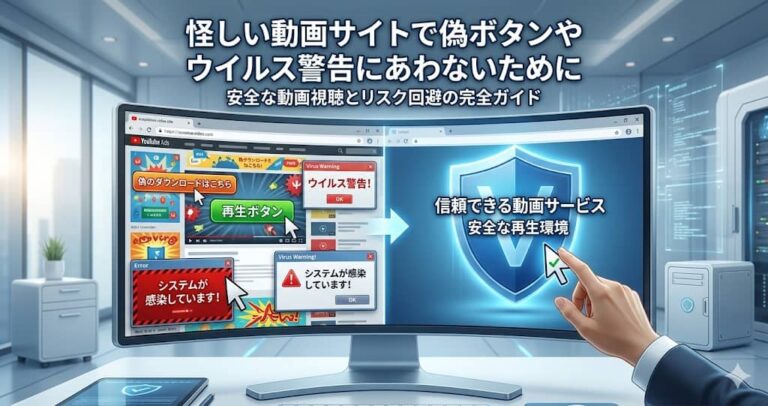
動画サイトを見ていて、画面の大きな「Download」ボタンや再生ボタンを押した瞬間、突然「ウイルスに感染しました」「今すぐ電話してください」といった警告が出て、びっくりしたことはありませんか?
しかも警告音が鳴ったり、画面いっぱいに不安をあおるメッセージが出たりすると、本当にパソコンが危険な状態なのでは…と焦ってしまいますよね。
でも、まずは落ち着いて大丈夫です。IPA(情報処理推進機構)は、こうした画面を偽セキュリティ警告(サポート詐欺)として注意喚起しており、表示された電話番号には絶対に電話をしないよう案内しています。
偽の警告画面が出ても、画面を閉じれば対処が終わるケースが多いと説明されています。
この記事では、怪しい動画サイトを見たときに起こりやすいトラブルの正体と、初心者さんでも取り入れやすいブラウザの安全対策を、やさしくわかりやすくまとめます。
この記事のスタンス
本記事は、危険なサイトでのダウンロード方法を案内するものではありません。偽ボタン、通知詐欺、サポート詐欺などのトラブルから自分の端末を守るための、安全対策に絞って解説します。
なぜ怪しいボタンを押すと危険な画面が出るの?
無料動画サイトや海外サイトの中には、ユーザーが見たいものとは別に、広告収益を目的とした仕組みが大量に埋め込まれている場合があります。
特に気をつけたいのが、見た目は本物らしく見える「偽ボタン」や、クリック後に別ページへ飛ばす仕掛けです。
こうした悪質な広告の手口は、一般にマルバタイジング(悪意ある広告)として知られています。
IPAも、近年は広告経由でサポート詐欺へ誘導される相談が増えていると案内しています。
つまり、「自分が変な操作をしてしまったから危険になった」というより、最初から罠が混じっているサイトがあると考えたほうが現実に近いです。
だからこそ、サイトの中で“本物っぽく見えるボタン”をそのまま信用しないことが大切です。
「ウイルスに感染しました」は本物?
結論からいうと、ブラウザ上に突然出てくる「ウイルス感染」「今すぐサポートへ電話」などの画面は、本物のセキュリティ警告ではないケースが非常に多いです。
IPAは、こうした偽の警告画面について、表示された番号に電話をかけないことが最重要だと繰り返し注意しています。
被害は、画面が出た時点ではなく、そこに書かれた番号へ電話をかけたり、指示に従ったりしたときに発生すると説明しています。
つまり、画面が急に出たとしても、すぐに「端末が壊れた」「感染した」と決めつけなくて大丈夫です。
まず大事なのは、
- 表示された番号に電話しない
- 画面の指示でソフトを入れない
- 落ち着いてブラウザを閉じる
この3つです。
やさしい覚え方
「びっくりする画面が出ても、その場で相手の指示には従わない」
これだけでも、かなり多くのトラブルを避けやすくなります。
「通知を許可しますか?」はなぜ危ないの?
最近とても多いのが、「ロボットではありません」「続行するには許可を押してください」といった表示のあとに、ブラウザの通知許可を求める手口です。
IPAは、ここで「許可」を押してしまうと、その後ブラウザの通知機能を使って、「ウイルス感染した」「今すぐ確認」などの偽通知が継続的に届くようになると説明しています。
つまり、これはウイルスそのものというより、ブラウザの通知機能を悪用した迷惑表示です。
通知を求められたとき、内容が少しでも怪しいなら、基本は「ブロック」で大丈夫です。
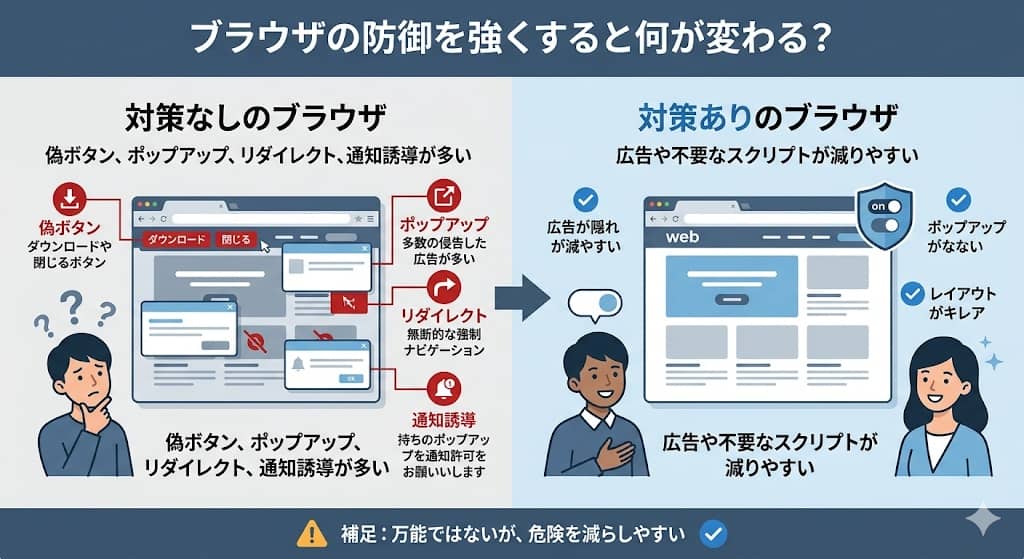
まずやっておきたい安全対策|ブラウザの防御を強くする
危ないサイトを完全にゼロにするのは難しくても、ブラウザの防御力を高めることで、リスクをかなり下げやすくなります。
その代表が、信頼できるコンテンツブロッカーの活用です。
uBlock Origin は、GitHub上で公開されているオープンソースの広範囲コンテンツブロッカーで、広告、トラッカー、ポップアップ、悪質サイトなどをブロック対象として案内しています。
オープンソースなので、仕組みが公開されている点も特徴です。
もちろん、どんなツールでも万能ではありませんが、何も対策しない状態よりは、危険な広告やリダイレクトに触れにくくなります。
また、Chromium系ブラウザでは uBlock Origin Lite(uBOL) という選択肢も公開されています。これはMV3ベースの軽量版として案内されています。
通知を許可してしまったときの対処法
もし過去に「許可」を押してしまっても、あわてなくて大丈夫です。
ブラウザの設定から、サイトごとの通知権限を見直せます。
Google Chrome のヘルプでは、通知設定はサイト情報や「設定 > プライバシーとセキュリティ > サイトの設定 > 通知」から変更できると案内されています。
削除やブロックも可能です。
つまり、「一度許可してしまったら終わり」ではありません。
意味不明な通知が届くようになったら、まずは通知元のサイト権限を見直してみましょう。
偽警告が出たときの、落ち着いた対処手順
いざ警告が出ると、頭が真っ白になってしまいますよね。そんなときのために、やることをシンプルにしておくと安心です。
- まず電話番号には絶対に連絡しない
- ソフトのインストール指示に従わない
- ブラウザのタブや画面を閉じる
- 必要ならブラウザを再起動する
- その後、通知設定や拡張機能を見直す
IPAは、偽セキュリティ警告が出た場合、電話をしなければ被害は発生しにくいと案内しており、キーボード操作で画面を閉じる方法も体験サイト付きで紹介しています。
「じゃあ安全にダウンロードできる方法は?」と考える前に
一番大切なのは、危険なサイトの中で操作を進めないこと、そして怪しいボタンや通知に近づかない環境を作ることです。
「どう保存するか」を急いで探すよりも、まずは、
- そのサイト自体が安全なのか
- 公式に提供されている視聴・保存方法はないか
- ブラウザの保護設定は十分か
を確認するほうが、結果的にトラブルを避けやすくなります。
とくに、検索で出てきた「今すぐ使える無料ツール」「完全安全ダウンロード」といった煽り文句は、そのページ自体が別のリスクを持っていることもあります。
焦って次の怪しいページへ飛ばないことも大切です。
よくある質問(FAQ)
Q. 警告音が鳴った時点で、もう感染していますか?
A. そうとは限りません。IPAの注意喚起でも、偽セキュリティ警告はブラウザ上に表示される偽物であるケースが多く、電話やインストール操作に進まなければ被害が発生しないことが多いと説明されています。
Q. 「通知を許可」を押すと何が起こりますか?
A. サイトからブラウザ通知が届くようになります。IPAは、この仕組みを悪用して偽のウイルス感染通知を送りつける手口を紹介しています。
Q. ブラウザの通知は後から消せますか?
A. はい。Chrome のヘルプでは、通知の権限はサイトごとに削除・ブロックできると案内されています。
Q. 広告ブロッカーを入れれば絶対安全ですか?
A. 絶対ではありません。ただし、危険な広告や不要なスクリプトを減らしやすくなるため、何も対策しないより安全性を高めやすいです。uBlock Origin は広告・トラッカー・マルウェアサイトなどをブロック対象として案内しています。
まとめ
怪しい動画サイトで本当に怖いのは、動画そのものよりも、偽ボタン・偽警告・通知詐欺に引っかかってしまうことです。
でも、正しい知識があれば、必要以上に怖がらなくて大丈夫です。
- 「ウイルス感染しました」は偽物のことが多い
- 表示された番号には絶対に電話しない
- 通知許可は安易に押さない
- ブラウザの防御を先に整える
- 怪しいページを次々開かない
この5つを意識するだけでも、かなり落ち着いて対処しやすくなります。
不安なときほど、あわてて「解決ツール」を探しにいくより、まずは公式の注意喚起やブラウザ設定を確認することが大切です。
まず最初の一歩としては、お使いのブラウザの通知設定を見直すこと、そして信頼できるコンテンツブロッカーを検討することから始めてみてくださいね。
[参考文献リスト]
- 独立行政法人情報処理推進機構(IPA)「偽セキュリティ警告(サポート詐欺)対策特集ページ」
- 独立行政法人情報処理推進機構(IPA)「ブラウザの通知機能から不審サイトに誘導する手口に注意」
- Google Chrome ヘルプ「Chrome でポップアップをブロックまたは許可する」「通知を使用してアラートを受け取る」
- GitHub「uBlock Origin」公式リポジトリ
- GitHub「uBO Lite(uBOL)」公式ページ