

この記事を書いた人
ユウキ/週末写真家・トイカメラ愛好家
「カメラって難しそう」と感じる初心者に向けて、トイカメラやフィルム風写真の楽しみ方を発信。高画質や完璧な構図よりも、ブレ・にじみ・光の入り方など、偶然から生まれる写真の味わいを大切にしています。
休日にInstagramを眺めていて、少し粗くて、色がにじんでいて、どこか懐かしい写真に目が止まったことはありませんか?
スマホの写真とは少し違う、昔の映画のワンシーンのような雰囲気。
「私もこんな“エモい写真”を撮ってみたい」
そう思って調べてみたら、「トイカメラ」「トイデジ」「フィルム風カメラ」という言葉が出てきて、気になっている方も多いのではないでしょうか。
でも、本格的なカメラは高そうですし、F値、ISO、シャッタースピードなど、難しそうな言葉を見るだけで不安になりますよね。
安心してください。
トイカメラは、完璧な写真を撮るためのカメラではありません。
むしろ、ブレたり、少し暗かったり、色が不思議だったりする“きれいすぎない写り”を楽しむカメラです。
この記事では、トイカメラの魅力、初心者におすすめしやすいデジタルトイカメラ、購入前に必要なもの、スマホへの写真転送方法、ゆるく楽しむ撮影のコツまで、やさしく解説します。
※価格・仕様・同梱品は販売店やモデル、時期によって変わります。購入前に、公式サイトや販売ページで最新情報をご確認ください。
まず結論|初心者は「デジタルトイカメラ」から始めると気軽
トイカメラを初めて使うなら、まずはデジタルトイカメラから始めるのがおすすめです。
デジタルトイカメラは、フィルムを使わず、写真データをSDカードやmicroSDカードに保存する小さなカメラです。
フィルム代や現像代がかからないため、失敗を気にせずたくさん撮れるのが魅力です。
| 種類 | 特徴 | 初心者への向き・不向き |
|---|---|---|
| デジタルトイカメラ | SDカードやmicroSDカードに写真を保存する | 失敗しても消せるため、初心者向き |
| フィルムトイカメラ | フィルムを入れて撮影し、現像して写真を見る | 雰囲気は抜群だが、フィルム代・現像代がかかる |
| スマホのフィルターアプリ | スマホ写真をレトロ風に加工する | 手軽だが、カメラを持ち歩く楽しさは少なめ |
「まずはお金をかけすぎずに試したい」なら、KenkoのPieniシリーズのような小型トイデジ。
「見た目のかわいさやデザイン性も大切にしたい」なら、PaperShootのような薄型デジタルトイカメラも候補になります。
やさしいポイント
トイカメラは「きれいに撮れないからダメ」ではなく、「きれいに撮れないところが味」になります。最初から上手に撮ろうとせず、偶然の写りを楽しむ気持ちで始めましょう。
トイカメラの魅力|不完全だから“エモい”写真になる
今のスマホカメラは、とても優秀です。
暗い場所でも明るく補正してくれますし、肌もきれいに写り、食べ物もおいしそうに撮れます。
でも、きれいに撮れすぎるからこそ、少し物足りなく感じることもありますよね。
トイカメラの魅力は、その反対にあります。
- 少しピントが甘い
- 色がにじむ
- 写真の四隅が暗くなる
- 明るい場所と暗い場所の差が大きく出る
- 思ったよりブレる
- 画質が粗く、懐かしい雰囲気になる
スマホなら失敗に見える写りも、トイカメラでは「味」になります。
たとえば、夕方の帰り道、カフェの窓辺、花瓶の小さな花、雨上がりの道路。
何気ない日常が、トイカメラを通すと少しだけ物語のある風景に見えてきます。
初心者さんへのひとこと
「上手に撮ろう」とするより、「今日の空気を残そう」と思ってシャッターを押してみてください。ブレやボケも、その日の気分を写すスパイスになります。
初心者におすすめしやすいデジタルトイカメラ3選
ここでは、初心者が比較しやすい代表的なデジタルトイカメラを紹介します。
価格は販売店や時期で変わるため、あくまで選び方の目安として見てください。
| 機種名 | 特徴 | 液晶画面 | 保存メディア | 向いている人 |
|---|---|---|---|---|
| Kenko DSC Pieni II | クラシックカメラ風の超小型トイデジ。写真・動画・音声に対応 | なし | microSD/microSDHC | 安く小さく始めたい人。撮れているか分からないワクワク感を楽しみたい人 |
| Kenko Pieni M | Pieniシリーズの液晶モニター付きモデル。カラーフィルターも楽しめる | あり | microSD/microSDHC | 撮影範囲を確認したい人。完全に画面なしは不安な人 |
| PaperShoot | 薄型で着せ替えできるデザイン性の高いデジタルトイカメラ | なし | SDカードなど、モデル・セットにより異なる | 見た目にもこだわりたい人。ファッション感覚で持ち歩きたい人 |
Kenko DSC Pieni II|まずは小さく始めたい人に
Kenkoの「DSC Pieni II」は、アクセサリーのように持ち歩ける超小型のデジタルトイカメラです。
液晶画面がないため、撮った写真をその場で確認することはできません。
でも、それが逆にフィルムカメラのような楽しさになります。
「どんなふうに写っているかな?」と、あとで写真を見る時間まで楽しめるのが魅力です。
画質はスマホのように高精細ではありません。
だからこそ、少し粗くて、懐かしい雰囲気の写真を楽しめます。
Kenko Pieni M|画面なしが不安な人に
「画面がないと、どこを撮っているのか不安」という方には、Pieni Mが選びやすいです。
Pieni Mは、小さな液晶モニターが付いているため、撮影範囲を見ながら撮れます。
また、カラーフィルター機能もあり、見慣れた景色を少し不思議な雰囲気に変えて楽しめます。
トイカメラらしいゆるい写りは楽しみたいけれど、完全に感覚だけで撮るのは不安という初心者さんに向いています。
PaperShoot|デザインも楽しみたい人に
PaperShootは、薄くて軽いデザイン性の高いデジタルトイカメラです。
カバーを替えられるモデルもあり、カメラというよりファッション小物のように持ち歩けます。
価格はPieniシリーズより高めになりやすいですが、見た目のかわいさや所有感を大切にしたい方には魅力的です。
販売セットによって、SDカードやケーブル、レンズなどの同梱内容が異なることがあります。
購入前に、何が付属しているかを必ず確認しましょう。
購入前の注意
同じシリーズ名でも、旧モデル・新モデル・限定カラー・販売店セットで仕様や付属品が違うことがあります。特にSDカードの有無、対応容量、スマホ転送に必要な端子は必ず確認しましょう。
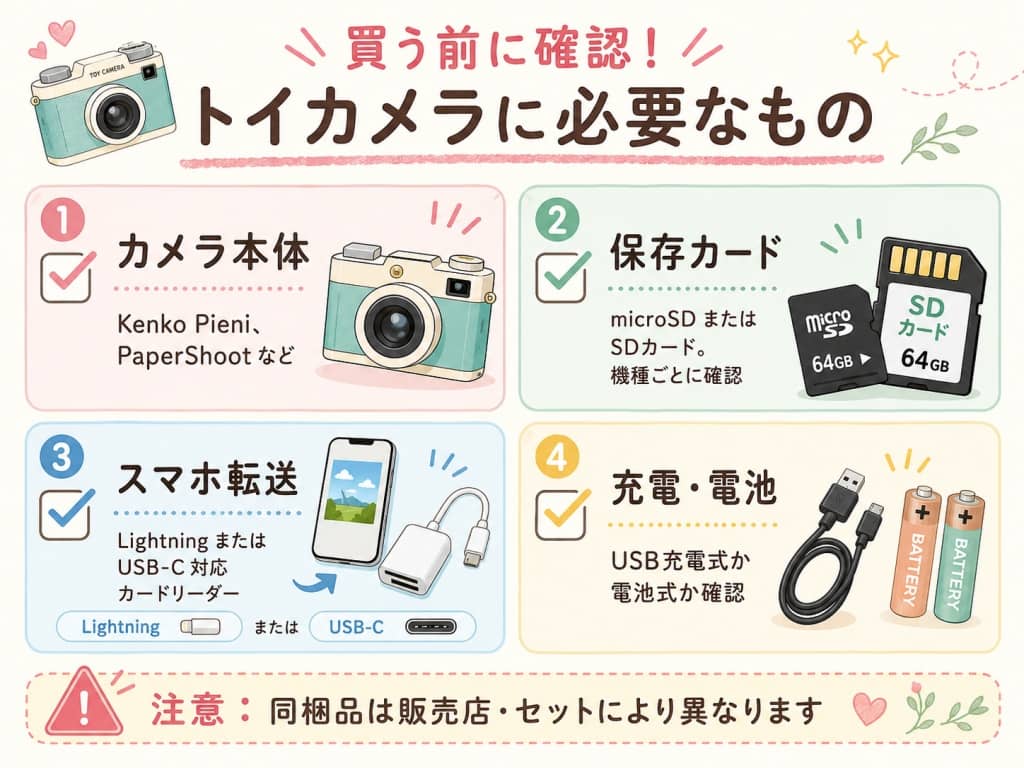
買う前に確認したいもの|本体だけでは足りないことがある
デジタルトイカメラを買うときに、初心者がつまずきやすいのが「撮った写真をどう保存し、どうスマホに送るか」です。
スマホのように、撮った写真が自動で写真アプリに入るわけではありません。
多くのデジタルトイカメラでは、SDカードやmicroSDカードに写真を保存します。
そのため、カメラ本体だけでなく、次のものが必要になる場合があります。
- microSDカードまたはSDカード
- スマホに対応したカードリーダー
- USB-Cケーブルや付属ケーブル
- パソコン
- 充電ケーブルまたは電池
たとえば、Kenko PieniシリーズはmicroSD/microSDHCカードを使います。
PaperShootはセットによってSDカードが同梱されている場合があります。
このように、機種ごとに必要なものが違います。
購入前チェックリスト
- 対応しているカードはmicroSDかSDか
- 対応容量は何GBまでか
- カードは同梱されているか、別売りか
- スマホに直接転送できるか
- スマホの端子はLightningかUSB-Cか
- パソコンが必要か
- 充電式か、電池式か
- 日本語の説明書があるか
特にiPhoneは、機種によってLightning端子とUSB-C端子があります。
AndroidスマホはUSB-Cが多いですが、古い機種では違う場合もあります。
カードリーダーを買うときは、必ず自分のスマホの端子に合うものを選びましょう。
撮った写真をスマホに送る方法
トイカメラで撮った写真をSNSに投稿したい場合は、スマホへ写真を移す必要があります。
転送方法は機種によって違いますが、初心者が覚えておきたいのは次の3パターンです。
方法1:microSDカードを取り出して、スマホ用カードリーダーで読む
PieniシリーズのようにmicroSDカードへ保存するカメラでは、この方法が使いやすいです。
- カメラの電源を切る
- microSDカードを取り出す
- カードリーダーにmicroSDカードを差し込む
- カードリーダーをスマホに接続する
- スマホの「ファイル」アプリや「写真」アプリから画像を保存する
スマホに直接取り込めると、SNSへの投稿がとても楽になります。
ただし、カードリーダーがスマホに対応していないと読み込めないことがあります。
購入前に、iPhone用、USB-C用、Android対応などの表記を確認しましょう。
方法2:カメラとパソコンをケーブルでつなぐ
一部のカメラは、付属のUSBケーブルでパソコンに接続して写真を取り込めます。
パソコンに写真を保存してから、クラウドやケーブル、AirDropなどを使ってスマホへ移す方法です。
パソコンを普段使っている方には便利ですが、スマホだけで完結したい方には少し手間に感じるかもしれません。
方法3:SDカード対応のカメラなら、SDカードリーダーを使う
PaperShootのようにSDカードを使うタイプでは、SDカードリーダーを使ってスマホやパソコンに写真を取り込めます。
USB Type-C対応のカードリーダーなら、対応スマホに直接つなげることもできます。
ただし、スマホ側が外部ストレージの読み込みに対応しているか、カード形式が合っているかも確認しておきましょう。
| 転送方法 | 向いている人 | 注意点 |
|---|---|---|
| カードリーダーでスマホに直接転送 | SNS投稿をスマホで完結したい人 | スマホ端子に合うカードリーダーが必要 |
| USBケーブルでパソコンへ転送 | パソコンで整理・保存したい人 | スマホへ移すにはもう一手間かかる |
| SDカードを取り出して読み込む | SDカード対応カメラを使う人 | カードのサイズと対応容量を確認する |
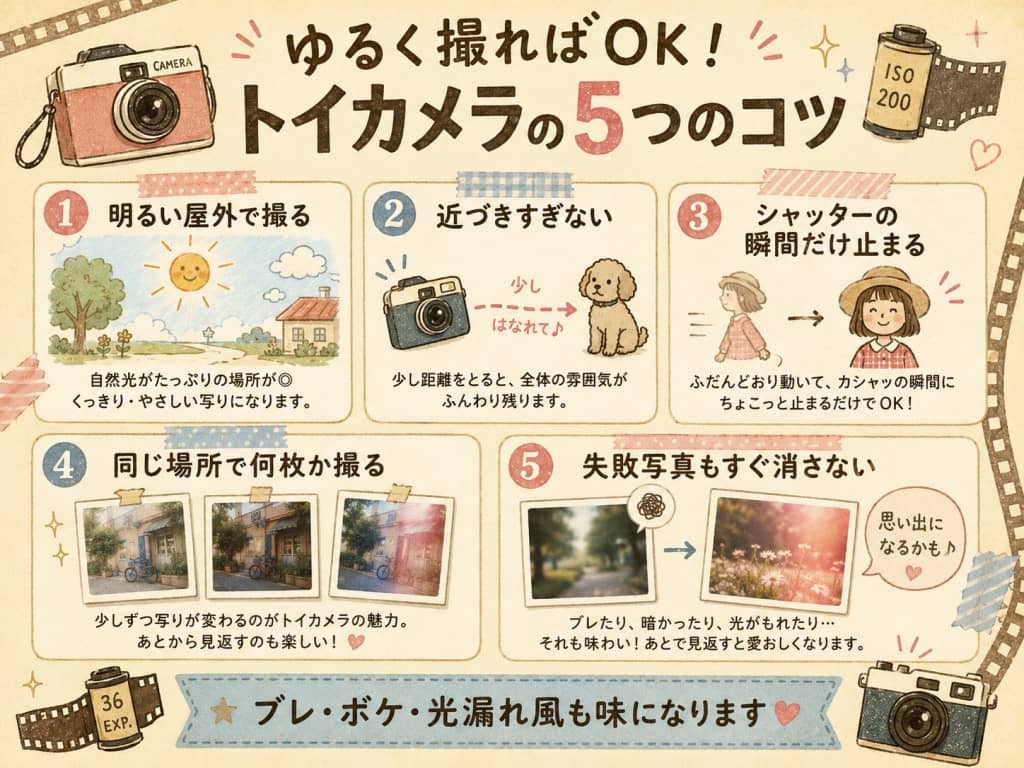
初心者が失敗しにくい撮り方のコツ
トイカメラは、スマホのように自動で何でもきれいに整えてくれるわけではありません。
でも、少しだけコツを知っておくと、楽しく撮りやすくなります。
1. まずは明るい屋外で撮る
トイカメラは、暗い場所が苦手なものが多いです。
室内や夜に撮ると、真っ暗になったり、ブレやすくなったりします。
最初は、晴れた日のお散歩や、公園、カフェのテラス、明るい窓辺などで撮ってみましょう。
明るい場所のほうが、色や雰囲気が出やすくなります。
2. 近づきすぎない
小さな花や雑貨を撮りたくなると、つい近づきすぎてしまいます。
しかし、トイカメラは近すぎるものがぼやけやすいです。
Pieniシリーズでは、撮影距離の目安が約0.3mからとなっています。
まずは、腕を少し伸ばしたくらいの距離を意識して撮ってみましょう。
3. シャッターを押すときは少し止まる
トイカメラはブレも味になります。
とはいえ、毎回大きくブレてしまうと、何が写っているかわからないこともあります。
シャッターを押す瞬間だけ、体を少し止める。
これだけで、写真が見やすくなります。
4. 同じ場所で何枚か撮る
トイカメラは、1枚ごとの写りが少し変わることがあります。
気に入った景色を見つけたら、1枚だけでなく、角度を変えて何枚か撮ってみましょう。
- 正面から撮る
- 少し斜めから撮る
- 近めで撮る
- 少し離れて撮る
- 空を多めに入れて撮る
あとで見返したとき、思わぬ1枚が残っていることがあります。
5. 失敗写真をすぐ消さない
トイカメラの写真は、その場では「失敗かな?」と思っても、あとで見返すと味があることがあります。
少しブレた写真、光が入った写真、色が不思議な写真。
それらが、後からいちばんお気に入りになることもあります。
まずは消さずに残しておきましょう。
トイカメラで撮りたい被写体アイデア
トイカメラを買っても、最初は「何を撮ればいいの?」と迷うかもしれません。
そんなときは、特別な場所へ行かなくても大丈夫です。
身近な日常の中に、トイカメラと相性のよい被写体はたくさんあります。
お散歩中に撮りたいもの
- 夕方の空
- 古い看板
- 商店街の風景
- 公園のベンチ
- 足元の影
- 雨上がりの水たまり
- 花壇の花
おうちで撮りたいもの
- 窓辺の光
- お気に入りのマグカップ
- 読みかけの本
- 花瓶の花
- カーテン越しの光
- 朝ごはん
- ペットの後ろ姿
カフェや旅先で撮りたいもの
- テーブルの上のドリンク
- 窓から見える景色
- 駅のホーム
- 旅館の廊下
- 海辺の道
- 小さなお土産
- 友人の手元や後ろ姿
人物を撮る場合は、必ず相手に許可を取りましょう。
SNSに投稿する場合は、顔や個人情報が写っていないかも確認してください。
SNSに投稿するときの注意点
トイカメラで撮った写真は、InstagramやXに投稿したくなりますよね。
ただし、SNSに投稿するときは、写真の雰囲気だけでなく安全面にも気をつけましょう。
位置情報がわかる写真に注意
自宅の近く、通勤ルート、よく行くお店などがわかる写真は、投稿タイミングに注意が必要です。
特に、毎回同じ場所を投稿すると、生活圏がわかってしまうことがあります。
場所を知られたくない場合は、少し時間を置いて投稿する、位置情報をつけない、看板や住所が写っていないか確認するなどの工夫をしましょう。
人の顔や車のナンバーに注意
街中で撮った写真には、知らない人の顔や車のナンバーが写ることがあります。
投稿前に、写り込みを確認しましょう。
必要に応じて、トリミングやぼかし加工をすると安心です。
ハッシュタグはシンプルでOK
投稿するときは、次のようなハッシュタグが使いやすいです。
- #トイカメラ
- #トイデジ
- #Pieni
- #PaperShoot
- #フィルム風写真
- #エモい写真
- #日常写真
最初はたくさん付けすぎなくても大丈夫です。
自分の写真の雰囲気に合うタグを、少しずつ試してみましょう。
トイカメラ初心者がやりがちな失敗と対策
| 失敗 | 原因 | 対策 |
|---|---|---|
| 写真が保存されていなかった | SDカードやmicroSDカードが入っていない、または非対応 | 撮影前に対応カードを入れる。容量や規格も確認する |
| スマホに転送できない | カードリーダーの端子が合っていない | iPhoneのLightning/USB-C、AndroidのUSB-Cなどを確認する |
| 写真が真っ暗 | 室内や夜など暗い場所で撮った | まずは明るい屋外で撮る |
| 全部ぼやける | 近づきすぎ、手ブレ | 30cm以上離れ、シャッター時に少し止まる |
| 思ったより普通に見える | 光や被写体がシンプルすぎる | 逆光、夕方、古い建物、影などを撮ってみる |
| 買ったあとに使わなくなる | 転送が面倒、持ち歩く習慣がない | カードリーダーも一緒に用意し、バッグに入れっぱなしにする |
トイカメラを長く楽しむための保管とお手入れ
トイカメラは小さくて軽いものが多いですが、精密機器です。
長く楽しむために、簡単なお手入れもしておきましょう。
- 雨の日は濡らさない
- バッグの中ではポーチに入れる
- レンズ部分を指で触りすぎない
- 使わないときは電源を切る
- 電池式の場合は長期間使わないときに電池を抜く
- SDカードは無理に抜き差ししない
- 写真データはスマホやパソコンにバックアップする
特にPaperShootのように基板や薄型デザインが特徴のカメラは、水濡れや強い衝撃に注意しましょう。
お気に入りのポーチに入れて持ち歩くと、傷も防げて気分も上がります。
よくある質問
Q. トイカメラは初心者でも使えますか?
A. はい、使えます。特にデジタルトイカメラは、フィルム代や現像代がかからず、失敗を気にせず撮れるため初心者向きです。ただし、スマホのように自動で何でもきれいに撮れるわけではないので、写りのゆるさを楽しむ気持ちが大切です。
Q. トイカメラとスマホの加工アプリは何が違いますか?
A. スマホアプリは、撮った写真をあとからレトロ風に加工できます。一方、トイカメラは撮る時点で色のにじみやブレ、粗さが出るため、偶然の写りを楽しめます。カメラを持ち歩く体験そのものも魅力です。
Q. Kenko Pieni IIはスマホに直接転送できますか?
A. 基本的には、microSDカードに保存した写真をカードリーダーなどで読み込む方法になります。付属ケーブルでパソコンへ取り込む方法もあります。スマホへ直接移したい場合は、自分のスマホ端子に合うカードリーダーを用意しましょう。
Q. microSDカードは何でも使えますか?
A. いいえ、機種ごとに対応容量や対応規格があります。たとえばPieniシリーズはmicroSD/microSDHCに対応していますが、容量の上限があります。購入前に公式仕様や説明書で確認してください。
Q. PaperShootはSDカードが必要ですか?
A. PaperShootはSDカードを使うタイプのカメラです。販売セットによってはSDカードが同梱されていますが、モデルや販売店により内容が異なる場合があります。購入ページで同梱品を確認しましょう。
Q. 暗い場所でも撮れますか?
A. トイカメラは暗い場所が苦手なものが多いです。室内や夜はブレたり暗く写ったりしやすいため、最初は明るい屋外で撮るのがおすすめです。
Q. きれいに撮れないと失敗ですか?
A. いいえ。トイカメラでは、少しブレたり、色が不思議だったり、四隅が暗くなったりする写りも魅力になります。完璧な写真より、自分だけの雰囲気を楽しみましょう。
Q. SNSに投稿するときに気をつけることはありますか?
A. 位置情報、人の顔、車のナンバー、自宅や職場がわかる写り込みに注意しましょう。投稿前に写真を確認し、必要ならトリミングやぼかし加工をすると安心です。
まとめ|トイカメラは“きれいに撮れない”を楽しむカメラ
トイカメラは、スマホのように完璧で高画質な写真を撮るためのカメラではありません。
少しブレたり、色がにじんだり、思ったように写らなかったり。
その不完全さが、日常を少し特別に見せてくれます。
- 初心者はデジタルトイカメラから始めると気軽
- Kenko Pieni IIは小さく安く始めたい人に向いている
- Pieni Mは液晶モニター付きで、撮影範囲を確認したい人に向いている
- PaperShootはデザイン性や所有感を楽しみたい人に向いている
- 機種によってSDカード・microSDカード・カードリーダーが必要
- スマホ転送には、自分のスマホ端子に合うカードリーダーを確認する
- 最初は明るい屋外で、近づきすぎず、何枚か撮ってみる
- 失敗写真もすぐ消さず、偶然の味として楽しむ
- SNS投稿時は、位置情報や写り込みに注意する
「上手に撮らなきゃ」と思うと、写真は少し苦しくなります。
でも、トイカメラなら、上手じゃなくても大丈夫。
むしろ、思い通りにならない写りの中に、自分だけの好きな雰囲気が見つかります。
今度の週末は、小さなトイカメラをバッグに入れて、いつもの道を少しだけゆっくり歩いてみませんか?
見慣れた景色の中に、スマホでは気づかなかった“エモい一枚”が隠れているかもしれません。
参考情報
- Kenko Global「TOY Camera Pieni II」
- ケンコー・トキナー「トイカメラ Pieni II」
- ケンコー・トキナー「Pieni M」
- ケンコー・トキナー「Pieni M 仕様」
- PaperShoot Japan 公式サイト
- KONCENT「Paper Shoot 製品情報」
- PaperShoot Japan「SDカードリーダー」