

この記事を書いた人:カズヤ / スマートホーム・エバンジェリスト
自宅の家電を100%スマート化し、月間30万PVのスマートホーム専門ブログを運営。
「『アレクサ、電気消して』。たったこれだけのことですが、初めて成功した時の感動は今でも忘れられません。でも実は私、最初にSwitchBotボットを壁に貼り付けた時、粘着力が強すぎてスイッチプレートごと壁からモゲるという大失敗をしているんです(笑)。皆さんにはそんな悲劇を味わってほしくないので、今回は『絶対に失敗しない』連携手順と、賃貸でも安心な設置の裏技をこっそりお教えしますね。」
引っ越しや模様替えをきっかけに、スマートホームを始めてみたい。
そう思ってAmazon EchoとSwitchBotを買ったものの、
「AlexaとSwitchBotはどうやって連携するの?」
「SwitchBotボットだけで使える?ハブは必要?」
「壁スイッチに貼っても大丈夫?」
「アプリの画面がネット記事と違って迷う……」
と手が止まっていませんか?
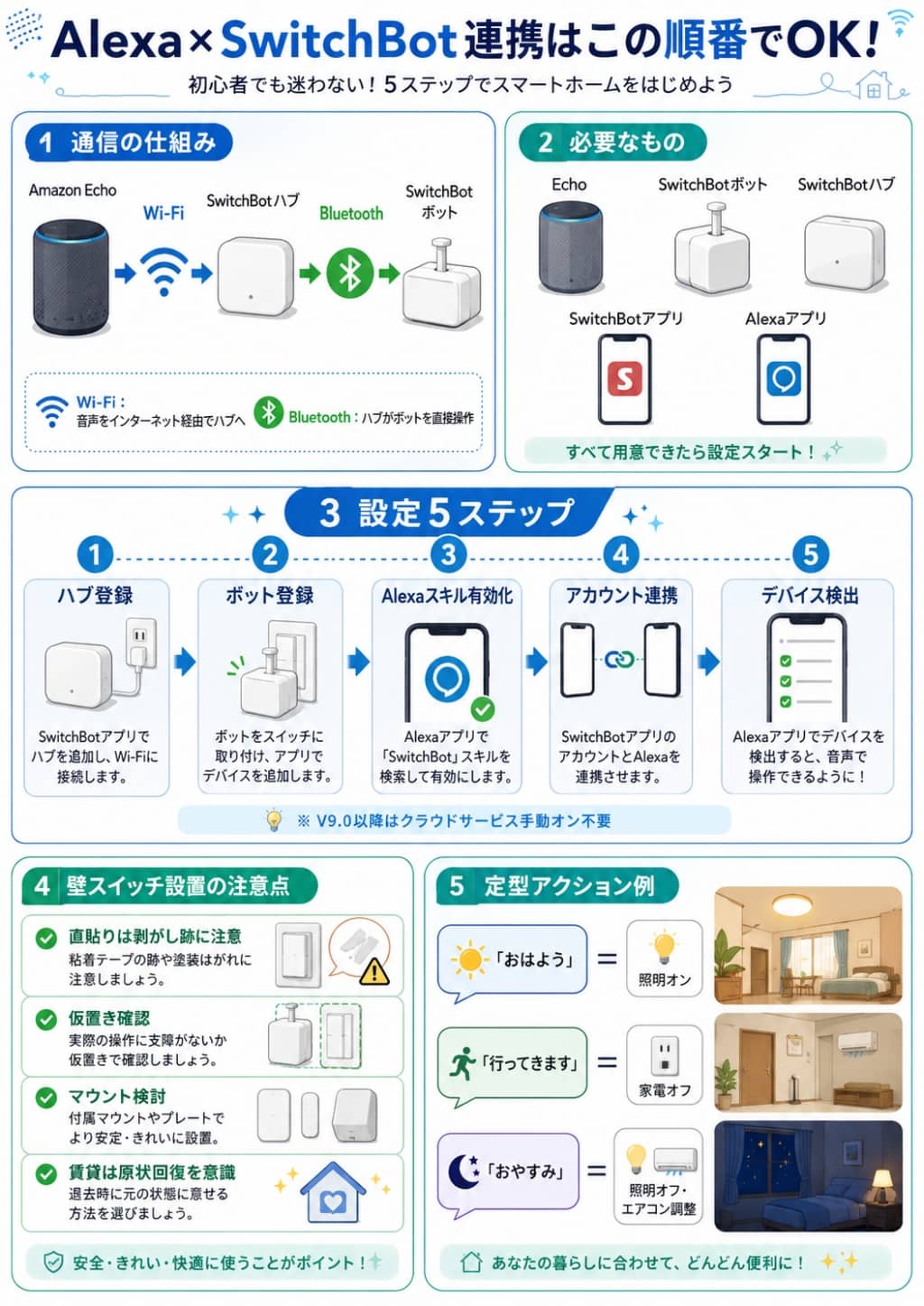
結論からいうと、AlexaからSwitchBotボットや赤外線家電を操作したい場合は、SwitchBotハブを用意しておくのが基本です。
SwitchBotボットはBluetoothでスマホとつながるデバイスです。
一方、Alexaはインターネット経由でスマートホーム機器を操作します。
その間をつなぐ橋渡し役になるのが、SwitchBotハブです。
また、壁スイッチにSwitchBotボットを取り付ける場合は、付属テープの直貼りだけに頼ると、剥がす時に壁紙やスイッチプレートを傷めることがあります。
賃貸や新居では、専用マウントや補助パーツを使う方法も検討すると安心です。
この記事では、AlexaとSwitchBotの連携に必要なもの、最新アプリでの設定手順、壁スイッチ設置の注意点、定型アクションの活用例まで、初心者にもわかりやすく解説します。
この記事でわかること
- AlexaとSwitchBotを連携するために必要なもの
- SwitchBotハブが必要になる理由
- SwitchBotアプリV9.0以降の設定ポイント
- AlexaアプリでSwitchBotスキルを有効にする手順
- 壁スイッチにボットを設置する時の注意点
- 賃貸で壁を傷つけにくくする工夫
- 定型アクションで生活をラクにする設定例
- 1 結論:Alexa連携をしたいならSwitchBotハブを用意すると安心
- 2 Alexa連携に必要なもの
- 3 SwitchBotハブはどれを選べばいい?
- 4 Wi-Fiは2.4GHzに接続しよう
- 5 AlexaとSwitchBotの連携手順
- 6 壁スイッチにSwitchBotボットを設置する時の注意点
- 7 SwitchMountなどのマウントは使うべき?
- 8 賃貸で壁を傷つけにくくするコツ
- 9 定型アクションでできること
- 10 おすすめ定型アクション3選
- 11 SwitchBotシーンとAlexa定型アクションの違い
- 12 うまく連携できない時のチェックリスト
- 13 家族のスマホでも操作したい場合
- 14 AlexaとSwitchBot連携で注意したいこと
- 15 よくある質問
- 16 まとめ:ハブ・設置・定型アクションを押さえれば、Alexa×SwitchBotはぐっと使いやすくなる
結論:Alexa連携をしたいならSwitchBotハブを用意すると安心
AlexaでSwitchBotを操作したいなら、まず確認したいのがSwitchBotハブの有無です。
SwitchBotボット単体でも、スマホとBluetoothで近くから操作することはできます。
しかし、Alexaから声で操作したい場合や、外出先から操作したい場合は、SwitchBotハブが必要になるケースが多いです。
理由は、通信方式の違いです。
- Amazon Echo:Wi-Fi経由でインターネットにつながる
- SwitchBotボット:Bluetoothで近距離通信する
- SwitchBotハブ:Wi-FiとBluetoothをつなぐ橋渡し役になる
つまり、ハブがあることで、Alexaからの指示がSwitchBotボットに届くようになります。
これからスマートホーム化を始めるなら、Echo本体、SwitchBotボット、SwitchBotハブをセットで考えると失敗しにくいです。
Alexa連携に必要なもの
まず、AlexaとSwitchBotボットを連携するために必要なものを整理します。
| 必要なもの | 役割 | 注意点 |
|---|---|---|
| Amazon EchoなどのAlexa対応デバイス | 音声で指示を出す | Alexaアプリの設定が必要 |
| SwitchBotボット | 物理ボタンや壁スイッチを押す | 設置位置の調整が大切 |
| SwitchBotハブ | AlexaとSwitchBotデバイスをつなぐ | 2.4GHz Wi-Fiに接続する |
| SwitchBotアプリ | デバイス登録やシーン作成を行う | 最新版にしておく |
| Alexaアプリ | スキル連携や定型アクションを設定する | Amazonアカウントでログインする |
特に大切なのは、SwitchBotハブです。
「SwitchBotボットを買ったのにAlexaで動かない」という時は、ハブがない、ハブが未設定、Wi-Fiが2.4GHzではない、アカウント連携ができていない、という原因がよくあります。
SwitchBotハブはどれを選べばいい?
Alexa連携目的なら、SwitchBotハブミニ、ハブ2、ハブ3などが候補になります。
これから買うなら、赤外線家電の操作だけでなく、温湿度管理やMatter対応なども見て選ぶとよいでしょう。
| ハブの種類 | 特徴 | おすすめの人 |
|---|---|---|
| SwitchBotハブミニ | シンプルなスマートリモコン・ハブ機能 | できるだけ安く始めたい人 |
| SwitchBotハブ2 | 温湿度計・スマートリモコン・スマートスピーカー連携 | リビングをしっかりスマート化したい人 |
| SwitchBotハブ3 | より多機能な管理・操作ができる上位モデル | 複数デバイスを本格的に管理したい人 |
まず照明やエアコンを音声操作したいだけなら、ハブミニでも始められます。
温湿度を見ながらエアコンを自動化したい方は、ハブ2以上を検討すると便利です。
Wi-Fiは2.4GHzに接続しよう
SwitchBotハブを設定する時に、つまずきやすいのがWi-Fiです。
SwitchBotハブ2は、公式情報で2.4GHz帯Wi-Fiのみ対応と案内されています。
5GHzのWi-Fiには接続できないため、スマホを2.4GHzのSSIDにつないだ状態で設定するとスムーズです。
2.4GHzの見分け方
- SSIDの末尾に「2G」「g」「2.4G」と付いていることがある
- 5GHzは「5G」「a」などの表記があることが多い
- わからない場合はルーター本体のラベルを見る
- それでも不明なら、ルーターの説明書や契約先のサポートを確認する
スマートホーム機器は、2.4GHzだけ対応の製品が多いです。
最初にWi-Fi設定を確認しておくと、あとで「デバイスが見つからない」と焦りにくくなります。
AlexaとSwitchBotの連携手順
ここからは、AlexaとSwitchBotを連携する基本手順を紹介します。
SwitchBotアプリはV9.0以降、クラウドサービスを手動で有効にする必要がなくなっています。
古い記事では「クラウドサービスをオンにする」と書かれていることがありますが、最新版のアプリでは項目自体が見当たらない場合があります。
その場合は、アプリが古いのではなく、仕様変更によるものです。
手順1:SwitchBotアプリでハブとボットを登録する
- SwitchBotアプリを最新版にする
- SwitchBotアカウントでログインする
- ハブを追加する
- ハブを2.4GHz Wi-Fiに接続する
- SwitchBotボットを追加する
- スマホからボットを操作できるか確認する
まずはAlexa連携の前に、SwitchBotアプリだけでボットが動く状態にしておきましょう。
この段階で動かなければ、Alexa側の設定をしても動きません。
手順2:AlexaアプリでSwitchBotスキルを有効にする
- Alexaアプリを開く
- 「その他」をタップする
- 「スキル・ゲーム」を開く
- 検索窓で「SwitchBot」と入力する
- SwitchBotスキルを選ぶ
- 「有効にして使用する」をタップする
スキルとは、AlexaにSwitchBotを使えるようにするための追加機能のようなものです。
手順3:SwitchBotアカウントとリンクする
SwitchBotスキルを有効にすると、SwitchBotアカウントとの連携画面が表示されます。
SwitchBotアプリにログイン済みの場合は、そのまま連携へ進めることがあります。
まだログインしていない場合は、SwitchBotアカウントのメールアドレスとパスワードでログインしましょう。
手順4:Alexaでデバイスを検出する
アカウント連携が完了すると、AlexaアプリがSwitchBotデバイスを検出します。
うまく出てこない場合は、次のように話しかけてもよいです。
「アレクサ、デバイスを探して」
デバイスが検出されたら、名前をわかりやすく変更しましょう。
たとえば「リビングの照明」「寝室のスイッチ」「加湿器」など、普段の言葉に近い名前にすると使いやすいです。
壁スイッチにSwitchBotボットを設置する時の注意点
SwitchBotボットは、物理ボタンを押してくれる便利なデバイスです。
ただし、壁スイッチに貼る時は慎重に設置しましょう。
付属の両面テープは固定力がありますが、剥がす時に壁紙やスイッチプレートを傷めることがあります。
特に賃貸や新築では、原状回復が必要になる可能性もあるため注意が必要です。
設置前に確認すること
- スイッチの形状
- 押す位置
- ボットのアームが届くか
- スイッチプレートがぐらついていないか
- 壁紙に直接貼る必要があるか
- 剥がした時に跡が残らないか
- 賃貸契約で原状回復が必要か
いきなり強く貼らず、まずは仮置きで動作確認をしましょう。
押す位置が少しずれるだけで、空振りしたり、うまく戻らなかったりすることがあります。
SwitchMountなどのマウントは使うべき?
壁スイッチへの取り付けで不安がある場合は、SwitchMountやSmartMountのようなサードパーティ製マウントを検討する方法があります。
ITmediaの記事でも、壁面の照明スイッチにSwitchBotボットを取り付けるオプション製品として、コスモシリーズワイド21用のベース&マウントが紹介されています。
こうしたマウントは、スイッチプレートの基部に挟み込むタイプなどがあり、両面テープだけに頼らず設置しやすいのがメリットです。
ただし、すべての壁スイッチに対応するわけではありません。
スイッチの種類やプレートの形によっては、取り付けできてもボットの位置が合わず、スイッチを押せない場合があります。
マウントを使うメリット
- 壁紙に直接貼らずに済む場合がある
- ボットの固定が安定しやすい
- 賃貸でも原状回復しやすい可能性がある
- 空振りや落下を減らしやすい
マウントを使う時の注意点
- 対応するスイッチ規格を確認する
- コスモシリーズワイド21でも形状違いに注意する
- 取り付け後に本当に押せるか確認する
- サードパーティ製品は自己責任になる場合がある
- 賃貸では念のため管理会社に確認すると安心
「絶対にマウントが必要」というわけではありません。
ただ、壁紙やスイッチプレートを傷つけたくない方には、検討する価値があります。
賃貸で壁を傷つけにくくするコツ
賃貸でSwitchBotボットを使う場合は、原状回復を意識しましょう。
便利さだけでなく、退去時に困らないことも大切です。
- 壁紙に直接貼らない
- スイッチプレートに貼る場合も剥がし跡に注意する
- マウントや補助パーツを検討する
- 貼る前にマスキングテープだけで仮位置を確認する
- 強粘着テープを追加で使わない
- 剥がす時はゆっくり、無理に引っ張らない
- 不安なら管理会社に確認する
SwitchBotボットは小さなデバイスですが、スイッチを押すたびに力がかかります。
貼り付け位置が弱いと落下しやすく、逆に粘着が強すぎると剥がす時に傷めやすいです。
設置は、最初の調整がとても大切です。
定型アクションでできること
AlexaとSwitchBotを連携したら、ぜひ使いたいのがAlexaの定型アクションです。
定型アクションを使うと、決まった言葉や時間、センサー反応などをきっかけに、複数の動作をまとめて実行できます。
SwitchBot公式サポートでも、Alexaの定型アクションを活用してSwitchBotデバイスやシーンをトリガーする方法が案内されています。
たとえば、次のような使い方ができます。
- 「アレクサ、おはよう」で照明をつける
- 「アレクサ、おやすみ」で照明やテレビを消す
- 決まった時間にカーテンを開ける
- 温度が高い時にエアコンをつける
- 外出前に家電をまとめてオフにする
おすすめ定型アクション3選
| 生活シーン | 呼びかけ例 | おすすめ動作 | ポイント |
|---|---|---|---|
| 朝 | アレクサ、おはよう | 照明オン、カーテンを開ける、天気を読み上げる | 起きる負担を減らせる |
| 外出 | アレクサ、行ってきます | 照明オフ、エアコンオフ、テレビオフ | 消し忘れ対策になる |
| 就寝 | アレクサ、おやすみ | リビング照明オフ、寝室照明を暗くする、エアコン調整 | 寝る前の移動を減らせる |
最初から完璧なスマートホームを目指さなくて大丈夫です。
まずは「照明をつける」「照明を消す」だけでも、かなり便利さを感じられます。
SwitchBotシーンとAlexa定型アクションの違い
少しややこしいのが、SwitchBotアプリの「シーン」とAlexaアプリの「定型アクション」です。
簡単にいうと、次のように考えるとわかりやすいです。
- SwitchBotシーン:SwitchBot側で複数デバイスの動きをまとめる
- Alexa定型アクション:音声や時間などをきっかけに動作を実行する
たとえば、SwitchBotアプリで「リビング消灯」というシーンを作り、Alexaの定型アクションで「アレクサ、おやすみ」と言った時にそのシーンを実行する、という使い方ができます。
機器が増えてきたら、SwitchBotシーンとAlexa定型アクションを組み合わせると、管理しやすくなります。
うまく連携できない時のチェックリスト
設定してもうまく動かない時は、次の点を確認しましょう。
- SwitchBotアプリが最新版か
- Alexaアプリが最新版か
- SwitchBotハブがオンラインか
- ハブが2.4GHz Wi-Fiにつながっているか
- ボットがSwitchBotアプリから操作できるか
- AlexaアプリでSwitchBotスキルが有効になっているか
- SwitchBotアカウントとAlexaが正しくリンクされているか
- Alexaでデバイス検出を行ったか
- デバイス名が呼びやすい名前になっているか
- ハブとボットの距離が遠すぎないか
まずはSwitchBotアプリ単体で動くかを確認しましょう。
SwitchBotアプリで動かない場合は、Alexa側ではなく、ボットの電池、設置位置、Bluetooth接続、ハブとの距離を確認します。
家族のスマホでも操作したい場合
家族でSwitchBotを使う場合は、SwitchBotアプリのホーム共有を使います。
SwitchBot公式サポートでは、家族や友人を自分のホームに招待する方法が案内されています。
家族側にもSwitchBotアカウントが必要です。
ホーム共有の流れ
- 家族にSwitchBotアカウントを作ってもらう
- 自分のSwitchBotアプリで共有したいホームを開く
- ホーム管理画面から家族を招待する
- 家族側が招待を受ける
- 共有ホームに切り替えてデバイスを操作する
家族全員がスマホで操作できるようになると、誰か一人のスマホに頼らず使えて便利です。
AlexaとSwitchBot連携で注意したいこと
スマートホームはとても便利ですが、注意点もあります。
- インターネット障害時は操作できないことがある
- ハブがオフラインだとAlexa連携が使えないことがある
- アプリやスキルの仕様は変更されることがある
- 音声コマンドは聞き間違いが起きることがある
- 玄関ドアや鍵など防犯系は特に慎重に設定する
- 子どもが勝手に操作しないよう注意する
- 賃貸では設置跡や原状回復に注意する
照明やエアコンなどから始め、慣れてから少しずつ自動化を増やすのがおすすめです。
よくある質問
Q. AlexaとSwitchBotボットの連携にハブは必要ですか?
A. AlexaからSwitchBotボットを操作したい場合は、基本的にSwitchBotハブが必要です。ボットはBluetoothで動くため、Wi-Fi経由のAlexaとつなぐ橋渡し役としてハブを使います。
Q. SwitchBotアプリにクラウドサービスの項目がありません
A. SwitchBotアプリV9.0以降では、クラウドサービスを手動で有効にする必要がなくなり、項目自体が削除されています。古い記事の手順と違っていても慌てなくて大丈夫です。
Q. SwitchBotハブは5GHz Wi-Fiに接続できますか?
A. SwitchBotハブ2は2.4GHz帯Wi-Fiのみ対応です。5GHzのSSIDではなく、2.4GHzのSSIDに接続してください。
Q. 壁スイッチにSwitchBotボットを直接貼っても大丈夫ですか?
A. 使える場合もありますが、剥がす時に壁紙やスイッチプレートを傷める可能性があります。賃貸や新築では、マウントや補助パーツも検討しましょう。
Q. SwitchMountは必ず必要ですか?
A. 必ずではありません。ただし、壁に直接貼りたくない方、ボットを安定して固定したい方には候補になります。スイッチ形状に対応しているか必ず確認しましょう。
Q. Alexaでデバイスが見つからない時はどうすればいいですか?
A. SwitchBotアプリでデバイスが動くか、ハブがオンラインか、SwitchBotスキルが有効か、アカウント連携が完了しているかを確認してください。その後、Alexaに「デバイスを探して」と話しかけてみましょう。
Q. 家族もSwitchBotを操作できますか?
A. はい。SwitchBotアプリのホーム共有機能を使うと、家族のSwitchBotアカウントを招待して、同じデバイスを操作できます。
Q. 定型アクションでは何ができますか?
A. 「アレクサ、おはよう」で照明をつける、「アレクサ、おやすみ」で家電をまとめてオフにするなど、複数の動作をまとめて実行できます。
まとめ:ハブ・設置・定型アクションを押さえれば、Alexa×SwitchBotはぐっと使いやすくなる
AlexaとSwitchBotを連携すると、声だけで照明や家電を操作できるようになります。
最初は少し難しく感じますが、必要なものと設定の順番を押さえれば大丈夫です。
特に大切なのは、SwitchBotハブ、2.4GHz Wi-Fi、SwitchBotスキル、壁スイッチの設置方法です。
今回のポイントをまとめます。
- AlexaでSwitchBotボットを操作するには、基本的にSwitchBotハブが必要
- ハブはAlexaとBluetooth機器をつなぐ橋渡し役
- SwitchBotハブ2は2.4GHz Wi-Fiのみ対応
- SwitchBotアプリV9.0以降はクラウドサービス手動オンが不要
- AlexaアプリでSwitchBotスキルを有効にする
- アカウント連携後にデバイス検出を行う
- 壁スイッチに直貼りする時は剥がし跡に注意
- 賃貸ではSwitchMountなどのマウントも検討する
- 定型アクションで朝・外出・就寝の操作をまとめられる
- 家族で使うならホーム共有を設定する
スマートホームは、いきなり完璧にしようとしなくて大丈夫です。
まずは「アレクサ、電気をつけて」「アレクサ、電気を消して」から始めてみましょう。
小さな自動化でも、毎日の暮らしが少しラクになります。
慣れてきたら、カーテン、エアコン、テレビ、加湿器などを少しずつ連携して、あなたの生活に合うスマートホームを育てていってくださいね。
参考情報
- SwitchBot公式サポート「Amazon Alexaの連携方法(V9.0)」
- SwitchBot公式サポート「ボットとAmazon Alexaの連携方法」
- SwitchBot公式「SwitchBot ハブ2」
- SwitchBot公式サポート「Amazonアレクサの定型アクションを活用してSwitchBotデバイスとシーンをトリガー」
- SwitchBot公式サポート「ご家族・友人を自分のホームに招待する方法」
- ITmedia PC USER「壁面の照明スイッチにボットを簡単取り付けできるオプション製品」