

スマホから突然「ピロン♪」とLINEらしい通知音が鳴った。
すぐに画面を確認したのに通知が見当たらず、LINEを開いても新しいメッセージがない……。
そんなことがあると、
「誰かから大事なLINEが来たのに見逃した?」
「メッセージが勝手に消えた?」
「もしかしてスマホが故障したの?」
と不安になりますよね。
でも、通知音だけ鳴ってLINEに未読がないからといって、すぐにスマホの故障と考える必要はありません。
考えられる原因はいくつかあります。
- 相手が送ったメッセージを取り消した
- スマホの通知表示と通知音の設定が合っていない
- PCやiPadなど別の端末ですでに既読になった
- LINE以外のアプリが似た通知音を鳴らした
- LINEやスマホ側で一時的な通知のズレが起きた
この記事では、難しいスマホ用語をできるだけ使わず、初心者の方でも上から順番に確認できるように解説します。
- 1 【結論】LINEの通知音だけ鳴って何もないときは、まず4つを確認
- 2 原因1:相手がメッセージを送ったあとに「送信取消」した
- 3 送信取消の時間は以前と変わっているので注意
- 4 原因2:通知音はオンなのに「画面への表示」が思った設定になっていない
- 5 iPhoneで確認する場所
- 6 Androidで確認する場所
- 7 LINEアプリ側の通知設定も確認しよう
- 8 原因3:PCやiPadなど、別の端末ですでに既読になった
- 9 原因4:実はLINEではなく、別のアプリの通知音だった
- 10 「非表示にしたトークから来たから見えない」は現在のLINEでは違う
- 11 リアクションが原因で「通知音だけ鳴る」とは限らない
- 12 LINE Pay通知は現在ありません
- 13 通知音だけ鳴ったときの「安心チェックリスト」
- 14 それでも何度も起きる場合はどうする?
- 15 よくある質問
- 16 まとめ|「通知音だけ=故障」と慌てなくて大丈夫
- 17 参考資料
【結論】LINEの通知音だけ鳴って何もないときは、まず4つを確認
「何から調べればいいかわからない」という方は、まず次の4つを確認してみてください。
- 最近のトークに「送信を取り消しました」がないか見る
- iPhone・Android本体の通知表示設定を確認する
- PC・iPadなど別端末でLINEを使っていないか確認する
- 本当にLINEの通知音だったか確認する
ほとんどの場合、いきなりLINEを削除したりスマホを初期化したりする必要はありません。
簡単なところから一つずつ確認していきましょう。
原因1:相手がメッセージを送ったあとに「送信取消」した
まず考えられるのが、相手による送信取消です。
たとえば相手が、
「明日の集合は10時です」
と送った直後に、
「あ、相手を間違えた!」
と気づいて送信を取り消したケースです。
あなたのスマホでは、メッセージが届いた瞬間に通知が発生していても、そのあと相手が取り消せば、確認した時点では元のメッセージが見当たらないことがあります。
通常の送信取消なら履歴が残る
通常の送信取消では、トーク画面に
「メッセージの送信を取り消しました」
という表示が残ります。
通知音が鳴ったあとに何も見つからない場合は、直前にやり取りしていたトークをいくつか開いて確認してみましょう。
2026年は「何も残らない送信取消」もある
ここは、以前のLINEと大きく変わったポイントです。
現在のLINEでは、対象となるLYPプレミアム会員が未読メッセージを取り消す場合、相手側に「送信を取り消しました」という表示を残さず取り消せる機能があります。
そのため、
「確かにLINEらしい通知が来たのに、トークを全部見ても何もない」
というケースが実際に起こり得ます。
LINE公式ヘルプでも、「通知は届くが該当するトークが存在しない」場合の原因の一つとして、この機能が案内されています。
ですから、通知が1回だけ鳴って、その後特に問題が起きていないのであれば、必要以上に心配しなくてもよいでしょう。
送信取消の時間は以前と変わっているので注意
「LINEの送信取消は24時間以内」と覚えている方もいるかもしれません。
現在は仕様が変わっています。
| 種類 | 送信取消できる時間 | 相手側の表示 |
|---|---|---|
| 通常の送信取消 | 送信後1時間以内 | 「メッセージの送信を取り消しました」と表示 |
| 対象のLYPプレミアム会員 | 送信後7日以内 | 未読の場合、条件を満たせば通知なしで取り消し可能 |
※オープンチャットなど、一部では条件が異なります。
古い記事では「24時間」と書かれている場合があるため、検索するときは情報の更新日にも注意してくださいね。
原因2:通知音はオンなのに「画面への表示」が思った設定になっていない
次に確認したいのが、スマホ本体の通知設定です。
通知というと、
「オン」か「オフ」
の2種類だけだと思ってしまいがちですよね。
でも実際には、通知には、
- 音を鳴らす
- ロック画面に表示する
- 通知センターに残す
- 画面上部へバナーを出す
- LINEアイコンに数字を付ける
- メッセージ内容を表示する
など、複数の設定があります。
そのため、設定の組み合わせによっては、
「音は聞こえたけれど、いつもの場所に通知が表示されなかった」
と感じることがあります。
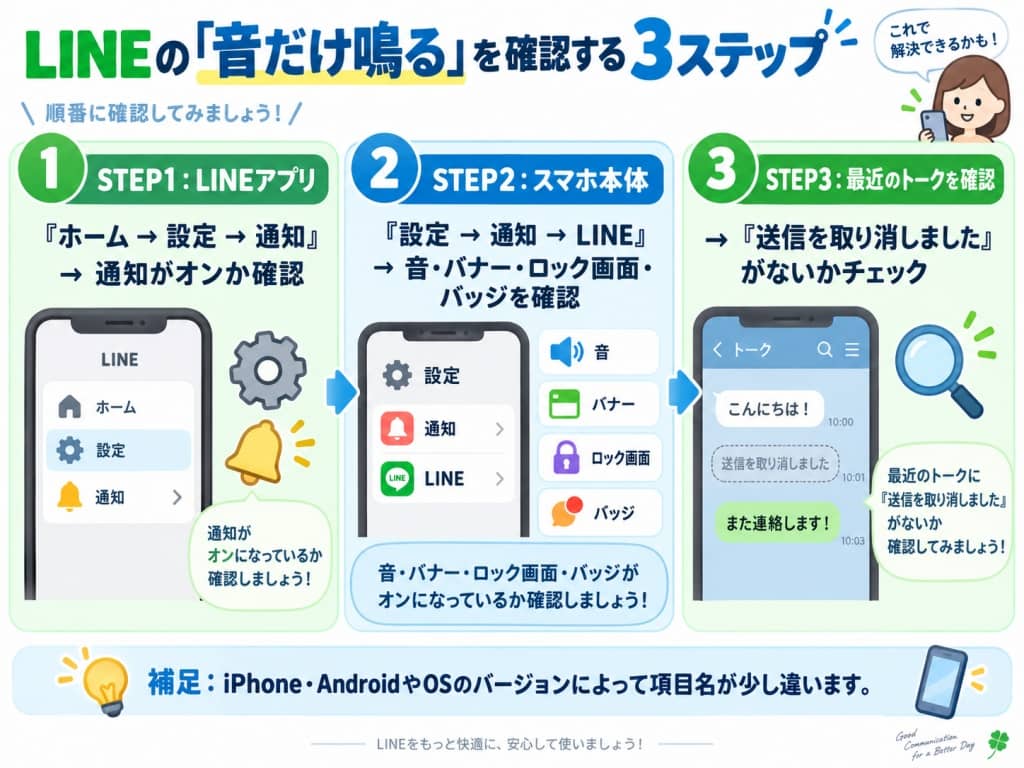
iPhoneで確認する場所
iPhoneをお使いなら、まず端末側の設定を確認しましょう。
基本的には、
- iPhoneの「設定」を開く
- 「通知」をタップ
- 「LINE」を選ぶ
- 「通知を許可」がオンか確認
- 「ロック画面」「通知センター」「バナー」などの表示方法を確認
- 「サウンド」「バッジ」も確認
します。
iOSのバージョンによっては「設定」→「アプリ」→「LINE」→「通知」から開く場合もあります。
「件数」表示になっているだけの場合も
iPhoneのロック画面通知には、
- 件数
- スタック
- リスト
という表示方法があります。
「件数」に設定されていると、通知内容が大きく一覧表示されず、画面下に通知件数だけが表示されます。
「何も出ていない」と思ったら、ロック画面の下のほうも確認してみましょう。
Androidで確認する場所
Androidの場合はメーカーによって画面の名前が少し異なりますが、基本的には、
- 「設定」を開く
- 「通知」または「アプリ」へ進む
- LINEを選ぶ
- LINEの通知をオンにする
- 「メッセージ通知」を確認する
- 音・ポップアップ・通知ドットなどを確認する
という流れです。
AndroidはPixel、Galaxy、Xperia、AQUOSなどで設定画面が異なるため、表示される名前が少し違っても心配しないでください。
LINEアプリ側の通知設定も確認しよう
スマホ本体だけでなく、LINEアプリにも通知設定があります。
LINEを開いて、
- 「ホーム」を開く
- 右上の歯車マーク(設定)をタップ
- 「通知」をタップ
して確認します。
LINEを正常に通知させるためには、スマホ本体とLINEアプリの両方の設定が関係します。
「LINEではオンなのに表示がおかしい」という場合は、スマホ側も忘れずに確認してください。
原因3:PCやiPadなど、別の端末ですでに既読になった
LINEをスマホだけでなく、パソコンやiPadでも利用していませんか?
同じLINEアカウントを複数端末で利用していると、別の端末側でトークを開いたり既読にしたりすることがあります。
たとえば、
- スマホにLINEの通知が届く
- 仕事中のPCでLINEを開いてメッセージを見る
- あとからスマホを見る
という流れなら、スマホではすでに未読ではなくなっています。
そのため、
「さっき通知音が鳴ったのに、未読がない」
と感じることがあります。
PC版LINEやiPad版LINEを利用している方は、そちらのトークも確認してみてください。
原因4:実はLINEではなく、別のアプリの通知音だった
意外に多いのが、LINEだと思っていた音が別のアプリだったケースです。
スマートフォンには、
- メール
- SMS
- Yahoo! JAPAN
- ショッピングアプリ
- 銀行アプリ
- 配送アプリ
- ゲーム
など、たくさんのアプリが入っています。
端末の設定によっては複数のアプリが似た通知音を使っているため、
「絶対LINEだった!」
と思っていても、実際には別アプリだったということがあります。
Androidなら「通知履歴」が役立つ場合も
対応しているAndroid端末では、「通知履歴」という機能を利用できる場合があります。
通知履歴を事前にオンにしておけば、消してしまった通知をあとから確認できることがあります。
メーカーやAndroidのバージョンによって利用方法が異なるため、端末の「設定」→「通知」周辺を確認してみてください。
「非表示にしたトークから来たから見えない」は現在のLINEでは違う
ネット上では、
「非表示にしているトークに新着が来ると、通知音だけ鳴って一覧には出ない」
と説明している記事を見かけることがあります。
しかし、現在のLINE公式ヘルプでは、非表示にしたトークルームへ新しいメッセージが届くと、そのトークルームは自動的にトークリストへ再表示されると案内されています。
そのため、通常は
「非表示だから新着トークがずっと見えない」
とは考えなくて大丈夫です。
古いLINEの情報をそのまま掲載している記事には注意しましょう。
リアクションが原因で「通知音だけ鳴る」とは限らない
LINEには、メッセージへ絵文字で反応できるリアクション機能があります。
以前の記事やSNSでは、
「リアクションされると、未読は付かず通知音だけ鳴る」
と説明されることがあります。
ただし、現在のLINE公式情報だけから、通常トークのリアクションが必ず通知音を鳴らす代表的な原因だとは断定できません。
リアクションそのものは、トーク内のメッセージ下部に小さく表示されるため、直近のトークを開いて確認することはできます。
しかし、「音だけ鳴った=リアクション」と決めつけず、まず送信取消や端末の通知設定などを確認したほうが確実です。
LINE Pay通知は現在ありません
古い記事では、
「LINE Payの決済通知で音が鳴る場合がある」
と紹介されていることがあります。
しかし、日本国内のLINE Payは2025年4月30日にサービスを終了しました。
そのため、2026年現在、日本でLINE Payの決済通知を「音だけ鳴る原因」として調べる必要はありません。
情報を探すときには、記事の公開日・更新日もチェックしてみてくださいね。
通知音だけ鳴ったときの「安心チェックリスト」
原因がわからないときは、次の順番で確認すればOKです。
| 確認すること | 見る場所 | 重要度 |
|---|---|---|
| 送信取消がないか | 最近のLINEトーク | ◎ |
| 未読メッセージ | LINEのトーク一覧 | ◎ |
| 通知表示設定 | スマホ「設定」→「通知」→LINE | ◎ |
| LINE側の通知設定 | LINE「ホーム」→「設定」→「通知」 | ◎ |
| PC・iPad | 別端末のLINE | ○ |
| ほかのアプリ | スマホの通知一覧 | ○ |
ここまで確認して、1回だけ起きた現象であれば、しばらく様子を見るという選択でもよいでしょう。
それでも何度も起きる場合はどうする?
「1日に何度も音だけ鳴る」
「メッセージが届くはずなのに表示されないことが続く」
という場合は、単なる送信取消ではなく、通知の不具合も考えられます。
LINE公式ヘルプでは、通知に問題がある場合に、端末やLINEの設定を確認するほか、状況に応じて次のような対応を案内しています。
1.LINEを最新版に更新する
App StoreまたはGoogle PlayでLINEを確認し、アップデートがあれば最新版にします。
2.スマホを再起動する
再起動はデータを消す操作ではありません。
通知などの一時的な不具合なら、再起動だけで改善することがあります。
3.通信状態を確認する
Wi-Fiとモバイル通信が不安定だと、通知とトークの表示に時間差が生じることがあります。
Wi-Fiを一度オフにしてモバイル通信で確認するなど、通信環境を変えてみましょう。
4.LINE公式ヘルプを確認する
障害や仕様変更が起きている場合もあるため、LINE公式のヘルプ情報を確認します。
いきなりLINEを削除したり、スマホを初期化したりする必要はありません。
特にLINEアプリの削除・再インストールは、トーク履歴のバックアップなど事前準備が必要になるため、最後の手段として考えましょう。
よくある質問
Q. 通知音が鳴ったのに「送信を取り消しました」もありません
A. 現在は、それでも送信取消の可能性があります。
対象のLYPプレミアム会員が未読メッセージを条件内で取り消した場合、取消表示が残らないことがあります。
また、別アプリの通知、通知表示設定、複数端末での既読なども確認してください。
Q. LINEが乗っ取られた可能性はありますか?
通知音だけ鳴ったという現象だけで、アカウント乗っ取りと判断することはできません。
ただし、
- 自分が送っていないメッセージがある
- 知らない端末からログインした形跡がある
- 身に覚えのない認証番号が届く
など、ほかにも不審な現象がある場合は、LINEのログイン状況やアカウント設定を確認しましょう。
Q. スマホが故障している可能性は?
1回だけ「音はしたのに通知が見つからない」という程度なら、故障と決めつける必要はありません。
LINE以外のアプリでも通知がおかしい、音が勝手に鳴り続けるなど複数の異常がある場合は、端末側の確認も検討してください。
Q. リアクションには未読の数字が付きますか?
通常のメッセージそのものを新しく受信した場合とは表示の扱いが異なります。
リアクションは対象メッセージの下に小さく表示されるため、最近やり取りしたトークを開いて確認するとわかります。
Q. 非表示にした相手からLINEが来ても見えない?
A. 現在のLINEでは、新しいメッセージを受信するとトークルームが再表示されます。
そのため、「非表示にしたから新着メッセージがどこにも見えない」という仕組みではありません。
Q. Bluetoothイヤホンが原因になることは?
通知音の出力先がイヤホンやスマートウォッチなどへ切り替わることはあります。
ただし、Bluetooth通信だけを理由に「通知が数十秒遅れて鳴る」と一律に説明することはできません。
Bluetooth機器を外したときにも同じ現象が起こるか確認すると、切り分けしやすくなります。
Q. Apple Watchを使っている場合は?
iPhoneとApple Watchを組み合わせている場合、通知がどちらに表示されるかは端末の状態や設定によって変わります。
「iPhoneに表示されなかった」と感じたときは、Apple Watch側の通知も確認してみてください。
まとめ|「通知音だけ=故障」と慌てなくて大丈夫
LINEらしい通知音が鳴ったのに何も見つからないと、不安になりますよね。
でも、まずは次の順番で確認してみてください。
- 最近のトークに送信取消がないか確認する
- 通知なしの送信取消で何も残らない場合もある
- スマホ本体の通知表示・音・バッジ設定を確認する
- LINEアプリ側の通知設定も確認する
- PC・iPadなど別端末で既読になっていないか確認する
- 別アプリの通知音ではなかったか確認する
- 何度も続くならLINE更新・再起動・通信状態を確認する
なお、以前よく紹介されていた
「非表示トークだから見えない」
「LINE Payの通知だった」
という説明は、現在のLINEではそのまま当てはまりません。
LINEは機能が頻繁に更新されるため、古い解説ではなく最新の公式情報をもとに確認することが大切です。
まずはLINEの最近のトークを確認し、次にスマホの「設定 → 通知 → LINE」を開いてみてくださいね。
参考資料
- LINEヘルプセンター「通知は届くが、該当するトークが存在しない」
- LINEヘルプセンター「メッセージの送信取消と削除の方法」
- LINEヘルプセンター「通知の基本的な設定」
- LINEヘルプセンター「通知の便利な設定」
- LINEヘルプセンター「トークルームを非表示・再表示・削除するには?」
- Appleサポート「iPhoneの通知の設定を変更する」
- LINEヤフー「日本国内におけるLINE Payサービス終了に関するお知らせ」