
[著者情報]
タケル
クリエイター向け法務アドバイザー 兼 デジタルクリエイター
クリエイター向けの著作権セミナーに多数登壇。自身もSNSで数万フォロワーを持ち、安全かつユニークな画像作品を発信し続けている。「面白いものを作りたい」という若者のクリエイティブな欲求を全力で肯定しつつ、法的トラブルから彼らを守る「頼れる先輩」として活動中。
「SNSで見かけるような、おしゃれで面白いコラ画像を作ってみたい」
そう思ったことはありませんか?スマホアプリを使えば、写真の切り抜きや合成、文字入れなどが簡単にできるようになり、初心者でも見栄えのよい画像を作りやすくなりました。
ただし、気をつけたいのが著作権や肖像権などの権利トラブルです。
アニメや漫画の画像、芸能人の写真、他人がSNSに投稿した写真を勝手に加工して公開すると、「ネタのつもりだった」「パロディのつもりだった」では済まないことがあります。
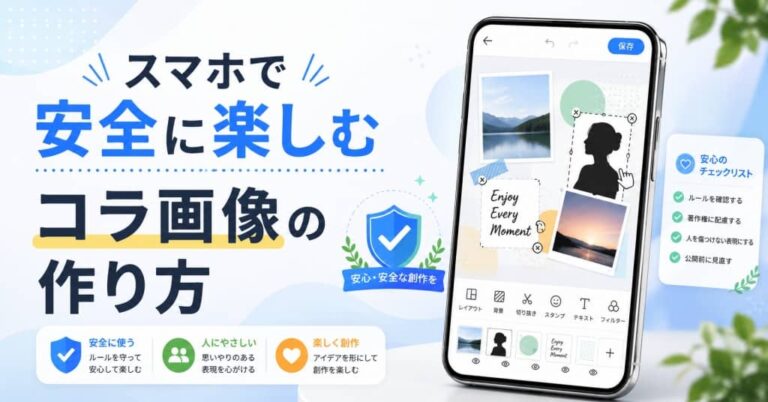
この記事では、スマホでコラ画像を楽しみたい方に向けて、安全な素材の選び方、避けたいNG行動、おすすめアプリ、自然に見える合成のコツをやさしく解説します。
※本記事は一般的な情報提供を目的としたもので、個別の法律判断ではありません。実際のトラブルや商用利用について不安がある場合は、弁護士などの専門家にご相談ください。
まず大切なこと|「パロディなら何でもOK」ではありません
コラ画像を作るときに、最初に知っておきたいのは、「パロディだから大丈夫」とは言い切れないということです。
日本では、他人の著作物をパロディとして使えば必ず自由に利用できる、という明確なルールがあるわけではありません。
たとえば、次のような画像を無断で使って加工し、SNSやブログに投稿すると、著作権や肖像権、パブリシティ権、名誉毀損、プライバシー侵害などの問題につながる可能性があります。
- アニメや漫画、映画、ドラマのスクリーンショット
- 芸能人・アイドル・スポーツ選手など有名人の写真
- 他人がSNSに投稿した写真
- 企業ロゴやキャラクター画像
- 友人や知人の写真を本人に無断で加工したもの
「みんなやっているから大丈夫」「顔を少し隠せば平気」「出典を書けばOK」と思ってしまいがちですが、これはとても危険です。
特にSNSやブログは、不特定多数の人に見られる場所です。家庭内や個人で楽しむ範囲とは違い、公開した時点でトラブルになりやすくなります。
やさしいポイント
コラ画像を安心して楽しむコツは、「使ってよい素材かどうか」を最初に確認することです。加工の上手さよりも、素材選びのほうが大切です。
コラ画像で避けたい3つのNG行動
まずは、初心者の方がやってしまいやすいNG行動を確認しておきましょう。
NG1:アニメ・漫画・映画の画像を勝手に加工する
アニメや漫画、映画、ドラマ、ゲーム画面などは、基本的に権利者がいる著作物です。
スクリーンショットを保存して、文字を入れたり、顔を差し替えたり、背景を変えたりしてSNSに投稿すると、著作権侵害や同一性保持権の問題になる可能性があります。
「少しだけ加工したから別物」という考え方も危険です。元の作品だとわかる形で使っている場合、トラブルになるおそれがあります。
NG2:芸能人や有名人の写真を勝手に使う
芸能人や有名人の写真は、写真そのものの著作権だけでなく、本人の肖像や氏名の価値に関わる権利も問題になります。
たとえば、推しのアイドルの顔を別の画像に合成したり、スポーツ選手の写真をネタ画像に使ったりする行為は、本人や所属事務所、撮影者などの権利を侵害する可能性があります。
ファン活動のつもりでも、本人のイメージを傷つける内容や、商品・サービスの宣伝のように見える使い方は特に注意が必要です。
NG3:友人や他人の写真を無断で加工・公開する
友人の写真であっても、本人の許可なく加工してSNSに投稿するのは避けましょう。
「仲がいいから大丈夫」「身内ネタだから許される」と思っていても、相手が不快に感じることがあります。顔、服装、場所、名前、学校や職場などがわかる状態で公開すると、プライバシーの問題にもつながります。
友人の写真を使う場合は、必ず事前に本人へ確認し、どの画像を、どのように加工し、どこに投稿するのかまで伝えておくと安心です。
安全に使いやすい素材とは?
安心してコラ画像を作るには、最初から権利関係がわかりやすい素材を選ぶことが大切です。
おすすめは、次のような素材です。
- 自分で撮影した風景写真や物の写真
- 本人の許可を得た人物写真
- 商用利用・加工OKと明記されたフリー素材
- 利用規約を確認したうえで使える有料素材
- 自分で描いたイラストや、自分で作った図形・背景
- 権利処理済みのテンプレート素材
ただし、フリー素材であっても「何をしても自由」という意味ではありません。
素材サイトごとに、商用利用の可否、加工の可否、クレジット表記の必要性、再配布の禁止、人物写真の使い方など、細かなルールが決められています。
使う前に、必ず利用規約を確認しましょう。
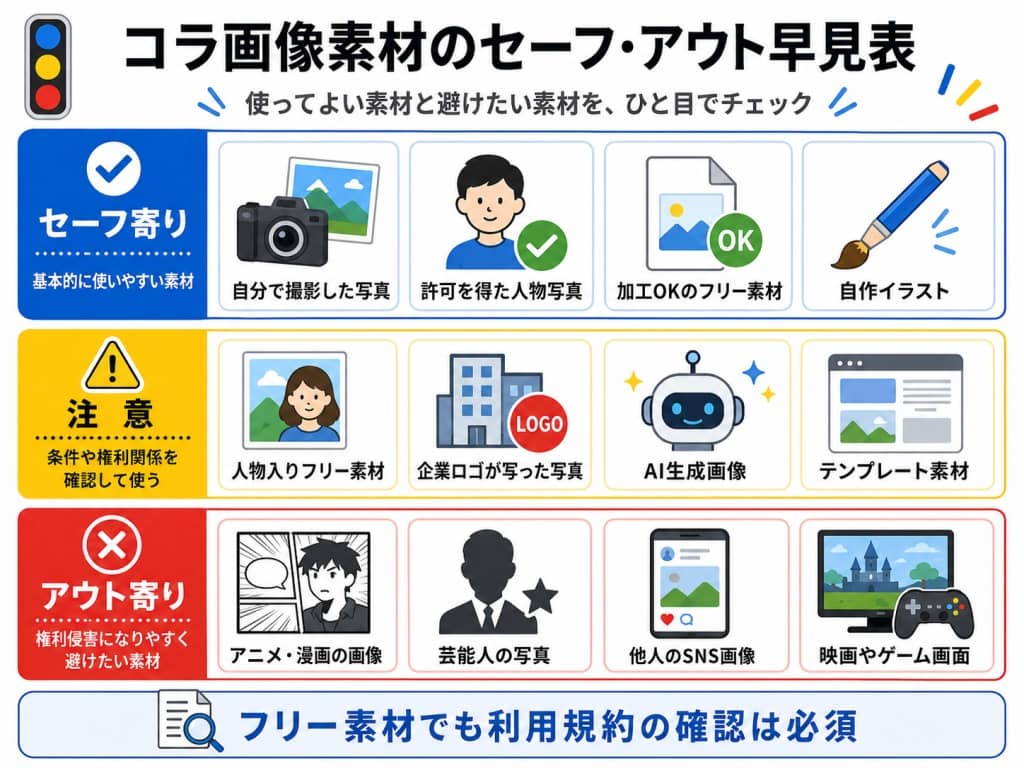
素材のセーフ・アウト早見表
| 素材の種類 | 安全度 | 注意点 |
|---|---|---|
| 自分で撮影した風景・食べ物・小物の写真 | 高い | 人物や他人の著作物、看板、ロゴが大きく写り込んでいないか確認しましょう。 |
| 本人の許可を得た友人の写真 | 比較的高い | 投稿先や加工内容まで事前に伝え、後から削除依頼があれば対応しましょう。 |
| 加工OKのフリー素材 | 比較的高い | 利用規約を必ず確認しましょう。人物素材は使い方に制限がある場合があります。 |
| アニメ・漫画・映画のスクリーンショット | 低い | 無断加工・公開は著作権トラブルにつながる可能性があります。 |
| 芸能人・有名人の写真 | 低い | 著作権、肖像権、パブリシティ権など複数の問題が生じやすい素材です。 |
| 他人がSNSに投稿した写真 | 低い | 投稿されているからといって、自由に使えるわけではありません。 |
出典を書けば使っていい?引用との違いに注意
よくある誤解が、「出典を書けば画像を自由に使える」というものです。
たしかに、著作権法には「引用」というルールがあります。
ただし、引用として認められるには、報道・批評・研究などの目的があり、引用する必然性があり、本文と引用部分の主従関係が明確であるなど、いくつもの条件があります。
単に「面白いコラ画像を作りたい」「バズらせたい」という目的で、他人の画像を大きく使う場合、引用として認められにくいと考えたほうが安全です。
また、画像を大きく使って鑑賞の対象にする場合も、引用とは言いにくくなります。
覚えておきたいこと
「出典を書いたからOK」ではありません。出典明示は大切ですが、それだけで無断利用が許されるわけではありません。
AI生成画像を使うときの注意点
最近は、AIで画像を作ったり、背景を生成したりできるサービスも増えています。
AI生成画像は便利ですが、次の点に注意しましょう。
- 利用しているサービスの規約を確認する
- 商用利用できるか確認する
- 実在の人物にそっくりな画像を作らない
- 特定のキャラクターや作品に似せすぎない
- 企業ロゴやブランドを無断で使わない
- 人をだますようなフェイク画像として使わない
AIで作った画像でも、使い方によってはトラブルになる可能性があります。
特に、実在の人物をからかうような画像や、本人が言っていないことを言ったように見せる画像は避けましょう。
スマホで使いやすいコラ画像作成アプリ
安全な素材を用意できたら、スマホアプリを使ってコラ画像を作ってみましょう。
ここでは、初心者でも使いやすい代表的なアプリを紹介します。
機能や料金は変更されることがあるため、利用前に公式ページやアプリストアで最新情報を確認してください。
| アプリ・サービス | 特徴 | おすすめな人 | 注意点 |
|---|---|---|---|
| Canva | テンプレートが豊富で、文字入れやSNS投稿画像の作成がしやすい | おしゃれな投稿画像を簡単に作りたい人 | 背景リムーバーなど一部機能は有料プランの場合があります。 |
| Picsart | 写真編集、切り抜き、背景変更、エフェクトなどが充実 | 1つのアプリで加工を完結させたい人 | 無料トライアルや有料機能があるため、課金条件を確認しましょう。 |
| PhotoLayers | 画像の重ね合わせや背景の透明化に特化 | シンプルに合成画像を作りたい人 | 細かなデザインテンプレートよりも合成作業向きです。 |
スマホでコラ画像を作る基本手順
ここからは、スマホでコラ画像を作る基本的な流れを紹介します。
ステップ1:背景画像を選ぶ
まずは、土台となる背景画像を選びます。
自分で撮影した風景写真や、加工OKのフリー素材を使うと安心です。
背景がシンプルな画像を選ぶと、あとから文字や人物を重ねても見やすくなります。
ステップ2:重ねたい画像を切り抜く
次に、合成したい画像を切り抜きます。
最近の画像編集アプリには、AIで背景を消せる機能が付いているものもあります。
人物や物の輪郭を自動で認識してくれるため、初心者でもきれいに切り抜きやすくなっています。
ただし、髪の毛や透明なもの、細かい輪郭はうまく切り抜けないこともあります。
必要に応じて、消しゴムや復元ツールで微調整しましょう。
ステップ3:大きさ・位置・角度を調整する
切り抜いた画像を背景に重ねたら、サイズや位置、角度を調整します。
自然に見せるコツは、背景の遠近感に合わせることです。
- 遠くに置くものは小さめにする
- 手前に置くものは少し大きめにする
- 地面や机に置く場合は、接地面を意識する
- 傾きが不自然にならないようにする
ステップ4:明るさ・色味を合わせる
コラ画像が不自然に見える大きな原因は、背景と合成した画像の明るさや色味が合っていないことです。
たとえば、背景が夕方の写真なのに、合成した人物だけ昼間のように明るいと、どうしても浮いて見えます。
アプリの調整機能で、次の項目を少しずつ整えましょう。
- 明るさ
- コントラスト
- 彩度
- 色温度
- 影の濃さ
ステップ5:影を足す
人物や物を背景に置いたときは、足元や下側にうっすら影を足すと自然に見えます。
影は濃すぎると不自然になるため、薄くぼかすのがポイントです。
ステップ6:文字を入れる
最後に、必要であれば文字を入れます。
SNS用のコラ画像では、文字が多すぎると読みにくくなるため、短くわかりやすい言葉にしましょう。
文字を入れるときは、次の点を意識すると見やすくなります。
- 背景と文字の色に差をつける
- 文字の周りに白フチや影を入れる
- スマホ画面でも読める大きさにする
- 重要な文字は中央寄りに置く
自然に見えるコラ画像にする5つのコツ
1. 素材の画質をそろえる
背景は高画質なのに、合成する画像だけ粗いと違和感が出ます。
できるだけ同じくらいの画質の素材を使いましょう。
2. 光の方向を合わせる
背景の光が右から当たっているのに、合成した人物の影が逆方向にあると不自然に見えます。
光の向きをそろえるだけで、かなり自然になります。
3. 色温度を合わせる
青っぽい写真と黄色っぽい写真をそのまま合わせると、合成感が出やすくなります。
全体の色味を少し寄せると、まとまりが出ます。
4. 輪郭を少しぼかす
切り抜いた輪郭がくっきりしすぎると、貼り付けた感じが強くなります。
輪郭をほんの少しだけぼかすと、背景になじみやすくなります。
5. やりすぎない
面白くしようとして素材を詰め込みすぎると、見づらい画像になります。
主役を1つ決めて、シンプルに仕上げるのがおすすめです。
SNSに投稿する前のチェックリスト
コラ画像が完成したら、投稿する前に次の項目を確認しましょう。
- 他人の写真やイラストを無断で使っていないか
- フリー素材の利用規約に違反していないか
- 人物写真は本人の許可を得ているか
- 相手を傷つける内容になっていないか
- 事実と違う内容を本当のように見せていないか
- 個人情報や住所、学校名、会社名などが写っていないか
- 企業ロゴやキャラクターを目立つ形で使っていないか
- 広告や収益化に使ってもよい素材か確認したか
少しでも不安がある場合は、投稿をやめる、素材を差し替える、公開範囲を狭めるなどの対応をしましょう。
よくある質問
Q. 推しのアイドルの顔を隠して、体だけ使うのは大丈夫ですか?
A. 安全とは言い切れません。顔を隠していても、服装、ポーズ、背景、投稿文などから本人がわかる場合があります。芸能人や有名人の写真は、無断で使わないのが安心です。
Q. 友達の写真を身内だけのノリで加工してもいいですか?
A. 加工する前に本人の許可を取りましょう。特にSNSに投稿する場合は、公開範囲や加工内容も伝えておくことが大切です。
Q. フリー素材なら自由にコラ画像へ使えますか?
A. フリー素材でも、利用規約によって使える範囲が違います。商用利用、加工、再配布、人物素材の使い方などを確認しましょう。
Q. 出典を書けばアニメ画像を使ってもいいですか?
A. 出典を書くだけでは、自由に使えることにはなりません。引用として認められるには条件があり、単なるコラ画像やネタ画像では条件を満たさない可能性があります。
Q. 個人で楽しむだけなら問題ありませんか?
A. 自分だけで楽しむ範囲なら問題が小さいケースもありますが、SNSやブログに投稿すると公開利用になります。公開する予定がある場合は、最初から安全な素材を使いましょう。
Q. AIで作った画像なら著作権を気にしなくていいですか?
A. AI生成画像でも、サービスの利用規約や、実在の人物・既存キャラクターに似ているかどうかなどを確認する必要があります。商用利用する場合は特に注意しましょう。
まとめ|コラ画像は「安全な素材選び」から始めよう
スマホアプリを使えば、コラ画像は誰でも気軽に作れるようになりました。
しかし、他人の写真やアニメ画像、芸能人の写真を無断で使うと、思わぬトラブルにつながることがあります。
- 「パロディだから大丈夫」と決めつけない
- 他人の画像を無断で加工・公開しない
- フリー素材は利用規約を確認して使う
- 人物写真は本人の許可を取る
- SNS投稿前に権利と内容をチェックする
コラ画像を楽しく続けるために大切なのは、面白さだけでなく、相手や権利者への配慮です。
自分で撮影した写真や、加工OKの素材を上手に使えば、安心しながらクリエイティブな画像作りを楽しめます。
まずは、身近な風景写真や小物写真を使って、スマホで気軽に1枚作ってみてくださいね。
参考情報
- 文化庁「パロディワーキングチーム報告書」
- 文化庁「著作権テキスト」
- 一般社団法人 日本音楽事業者協会「肖像権に関する代表的な判例」
- Picsart 公式サイト「Background Remover」
- Canva 公式サイト「Photo Collage Maker」「Background Remover」
- Google Play「PhotoLayers-Superimpose,Eraser」