


この記事を書いた人:ブラウザチューナー・K
元システムエンジニア / ガジェットブロガー
Chromeのflags機能を10年以上検証し続けるマニア。「リスクを冒さず、美味しいところだけをつまみ食い」する安全な高速化ガイドを発信中。
仕事中、タブを開きすぎてChromeが重い…。「もっとサクサク動かないかな」とイライラしていませんか?
「隠し機能(flags)を使えば速くなる」と聞いて検索したものの、英語ばかりの画面や「壊れるかも」という警告に尻込みして、結局何も変えられずにいる。
そんなあなたに朗報です。
ネット上の「おすすめ20選」のような古い情報は捨ててください。
10年以上検証を続ける私が、2026年現在でも有効な「生きた神フラグ」だけを3つに絞って紹介します。
リスクゼロで、あなたのブラウザを「最強」にチューニングしましょう。
【警告】その記事は古いかも?「消えたフラグ」と標準機能への移行
まず最初に、無駄な検索を防ぐために重要なことをお伝えします。
ネット記事でよく見かける「Memory Saver(メモリ節約)」や「Energy Saver(省エネ)」といったフラグ。
これらを chrome://flags で必死に探していませんか?
実は、これらの優秀な機能はすでに実験場であるflagsを卒業し、標準の「設定」メニューに移動しています。

つまり、メモリを節約したいなら、隠しコマンドを打つ必要はありません。
Chromeの右上の「︙」メニューから「設定」→「パフォーマンス」を開けば、そこにスイッチがあります。
では、今あえてflagsで設定すべき「現役の神機能」とは何なのか? それが次の3つです。
これだけは入れろ!ダウンロード爆速化「Parallel Downloading」
もしあなたが「一つだけしか設定できない」と言われたら、迷わずこれを選んでください。
「Parallel Downloading(並行ダウンロード)」です。
通常、Chromeはファイルを1つの接続でダウンロードしますが、このフラグを有効にすると、大きなファイルを分割して複数の接続で同時にダウンロードします。
これにより、ダウンロード待ち時間が体感で半分以下になることも珍しくありません。
設定手順(30秒で終わります)
- アドレスバーに
chrome://flagsと入力してEnterキーを押す。 - 検索ボックス(Search flags)に
parallel-downloadingと入力。 - 出てきた項目の右側にあるプルダウンを「Default」から「Enabled」に変更。
- 画面右下に現れる「Relaunch」ボタンを押してChromeを再起動。
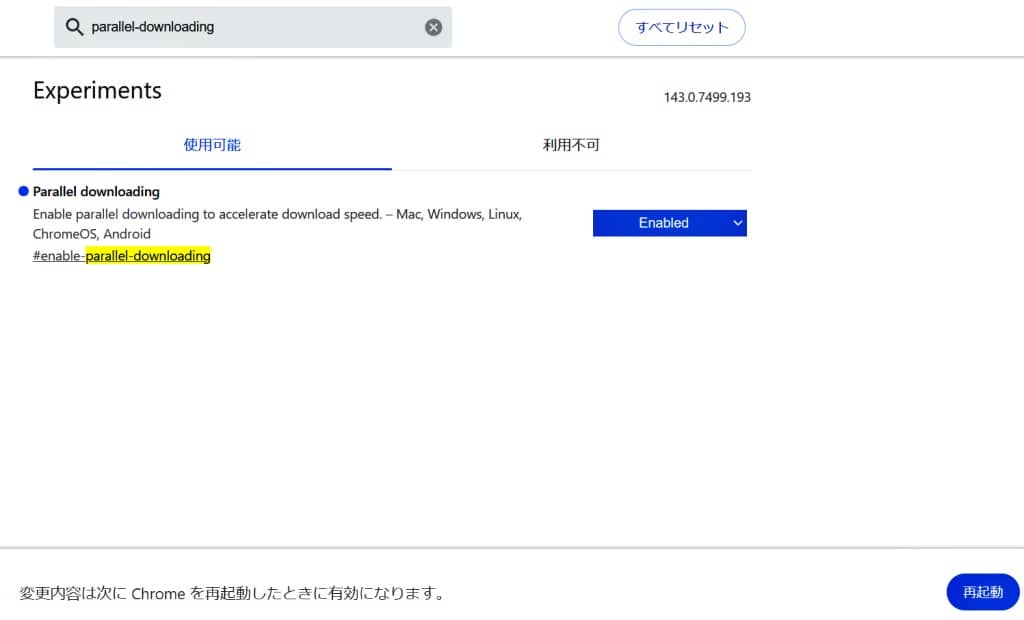
📸 スクリーンショット
Parallel DownloadingをEnabledに変更し、Relaunchボタンが表示されている画面
たったこれだけで、あなたのChromeは「ダウンロード爆速仕様」に生まれ変わります。
特に仕事で重い資料やインストーラーを扱う人には、効果絶大です。
体感速度が変わる「Smooth Scrolling」と「GPU Rasterization」
続いて、ブラウザの「体感速度」を上げる2つの設定を紹介します。
これらは環境(PCのスペック)によって効果の感じ方が違うので、「合わなければ戻す」くらいの軽い気持ちで試してみてください。
1. Smooth Scrolling(スムーズスクロール)
- 検索ワード:
smooth-scrolling - 効果: マウスホイールやタッチパッドでのスクロール時の「カクつき」を抑え、スマホのように滑らかに動くようになります。
- メリット: 長いWebページやドキュメントを読む際、目が疲れにくくなります。
これも手順は同じ。「Enabled」にして「Relaunch」するだけです。
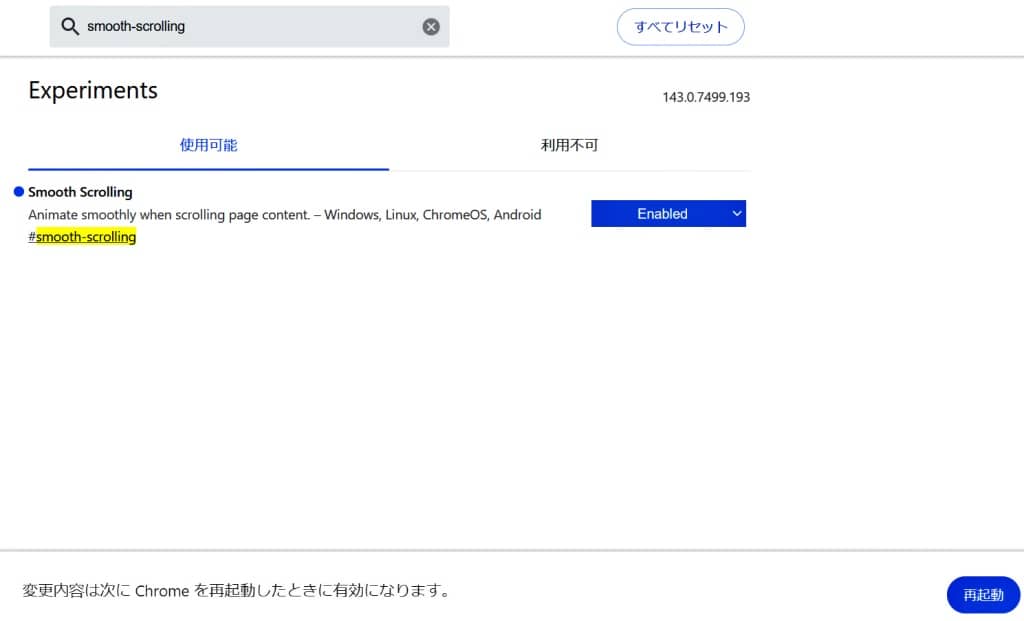
📸 スクリーンショット
Smooth ScrollingをEnabledに変更し、Relaunchボタンが表示されている画面
2. GPU Rasterization(GPUラスタライズ)
- 検索ワード:
enable-gpu-rasterization - 効果: Webページの描画処理の一部をCPUからGPU(グラフィックボード)に肩代わりさせます。
- メリット: 特に低スペックなノートPCを使っている場合、画像が多いサイトの表示が軽快になる可能性があります。
これも手順は同じ。「Enabled」にして「Relaunch」するだけです。
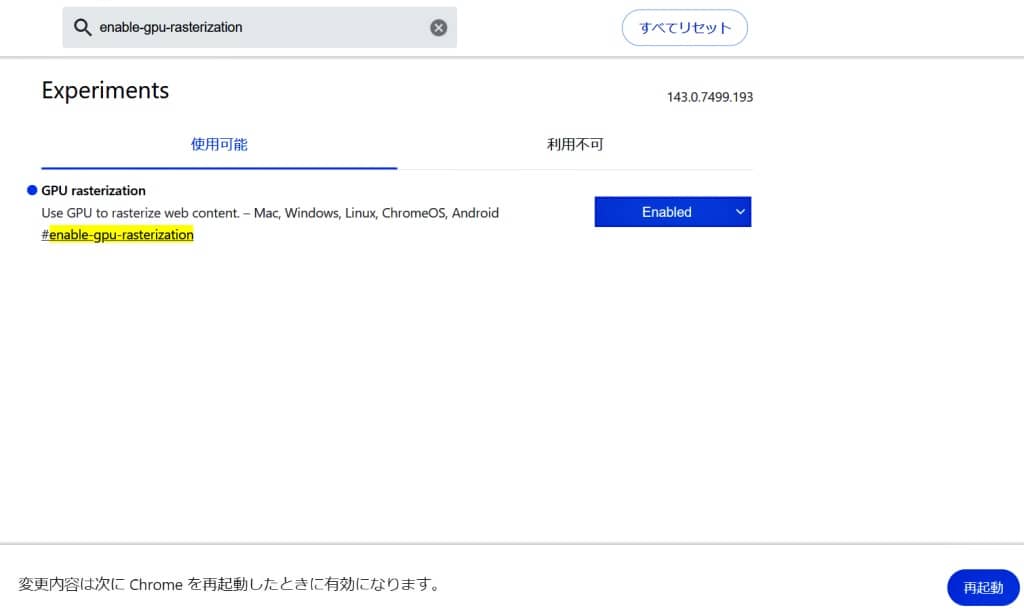
📸 スクリーンショット
Smooth ScrollingをEnabledに変更し、Relaunchボタンが表示されている画面
もしもの時の命綱。「Reset all」の使い方とリスク管理
「設定をいじって、Chromeが動かなくなったらどうしよう…」
そんな不安がある方へ。flags画面には、最強の命綱が用意されています。
それが、画面右上にある「Reset all」(すべてリセット)ボタンです。
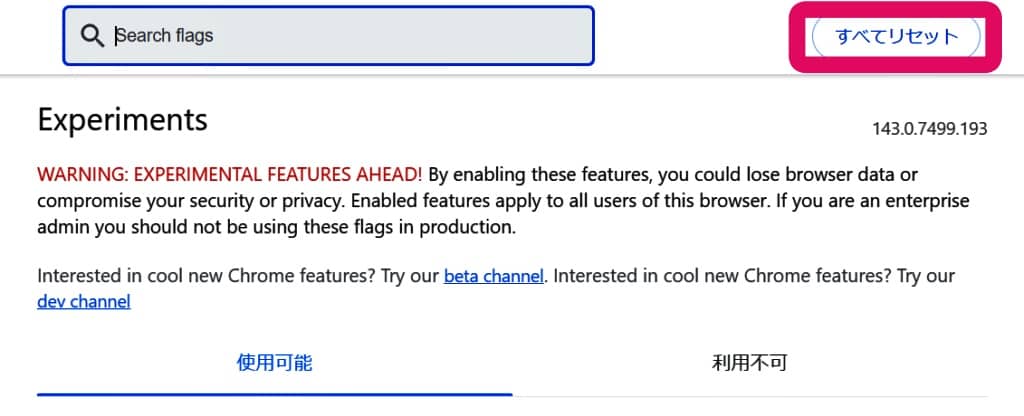
📸 スクリーンショット
flags画面の右上にある「Reset all」ボタンを赤枠で強調した画像
どんなに設定をいじくり回しても、このボタンを1回押して再起動すれば、すべての設定が初期状態(Default)に戻ります。
つまり、取り返しのつかない失敗など存在しないのです。
- 動作がおかしくなったら: 慌てず
chrome://flagsを開く。 - 「Reset all」を押す: これで元通り。
この「逃げ道」さえ知っていれば、恐れることはありません。
自分だけの「最強Chrome」で、仕事のストレスをゼロに
ここまで読んでいただき、ありがとうございます。
難しいことは考えず、まずは「Parallel Downloading」だけでもオンにしてみてください。
- Parallel Downloading: ダウンロードを爆速化(必須!)
- Smooth Scrolling: スクロールを滑らかに(お好みで)
- GPU Rasterization: 描画処理をGPUへ(低スペックPC向け)
たったこれだけの作業で、毎日の仕事道具が劇的に快適になります。
設定が完了したら、ぜひ大きなファイルをダウンロードして、その速さを体感してみてください!