

【この記事を書いた人】
スマート家電アドバイザー / ガジェット専門ライター
これまで100台以上のスマート家電を設定・検証してきた経験から、専門用語を使わない「文系のためのガジェット解説」を行っています。「せっかくのEchoをタイマー代わりにしか使わないのはもったいない!」という思いから、最も簡単で確実な活用方法をお伝えします。
在宅ワーク中や家事の合間に、スマホで音楽やYouTubeを流しているとき、
「もう少し良い音で聴けたらいいのに」
「部屋にあるAmazon Echoをスピーカー代わりに使えないかな?」
と思ったことはありませんか?
実は、Amazon EchoはBluetoothスピーカーとして使えます。
スマホやパソコンとBluetooth接続すれば、スマホの音楽、YouTube、ポッドキャスト、パソコンの音声などをEchoから流せます。
しかも、最初のペアリングはとても簡単です。
Echoに向かって、
「アレクサ、ペアリングして」
と話しかけるだけで、Bluetooth接続の待機状態にできます。
ただし、テレビの音をEchoから出したい場合や、有線接続したい場合は、機種やテレビ側の仕様によって注意点があります。
この記事では、Amazon EchoをBluetoothスピーカーとして使う方法、スマホ・PC・テレビとの接続手順、音が出ない時の対処法、AUX接続の注意点まで、初心者にもわかりやすく解説します。
この記事でわかること
- EchoをBluetoothスピーカーとして使えるか
- 「アレクサ、ペアリングして」で接続する方法
- iPhone・Androidとの接続手順
- Windows・Macとの接続手順
- テレビ音声をEchoで聞く時の注意点
- 音が出ない時のチェックポイント
- AUX有線接続に対応するEchoの考え方
- 1 結論:EchoはBluetoothスピーカーとして使える
- 2 EchoをBluetoothスピーカーにするメリット
- 3 EchoをBluetoothスピーカーにする基本手順
- 4 iPhoneとEchoをBluetooth接続する方法
- 5 AndroidスマホとEchoをBluetooth接続する方法
- 6 WindowsパソコンとEchoをBluetooth接続する方法
- 7 MacとEchoをBluetooth接続する方法
- 8 テレビの音をEchoから出すことはできる?
- 9 Bluetooth非対応テレビはトランスミッターが必要
- 10 Fire TVがあるならホームシアター機能も候補
- 11 「繋がったのに音が出ない」時のチェックポイント
- 12 複数デバイスを使う時の注意点
- 13 EchoはAUX有線スピーカーとして使える?
- 14 EchoをBluetoothスピーカーとして使う時の注意点
- 15 EchoをBluetoothスピーカーにするおすすめシーン
- 16 よくある質問
- 17 まとめ:Echoは「アレクサ、ペアリングして」で手軽にBluetoothスピーカー化できる
結論:EchoはBluetoothスピーカーとして使える
Amazon Echoは、Alexaに話しかけるスマートスピーカーとして使うだけでなく、Bluetoothスピーカーとしても使えます。
Amazonの解説でも、Bluetooth対応デバイスからEchoデバイスへ音声をストリーミングできると案内されています。
スマホと接続すれば、スマホで再生した音楽や動画の音声をEchoから流せます。
パソコンと接続すれば、オンライン会議前の音声確認や、作業中のBGMにも使いやすいです。
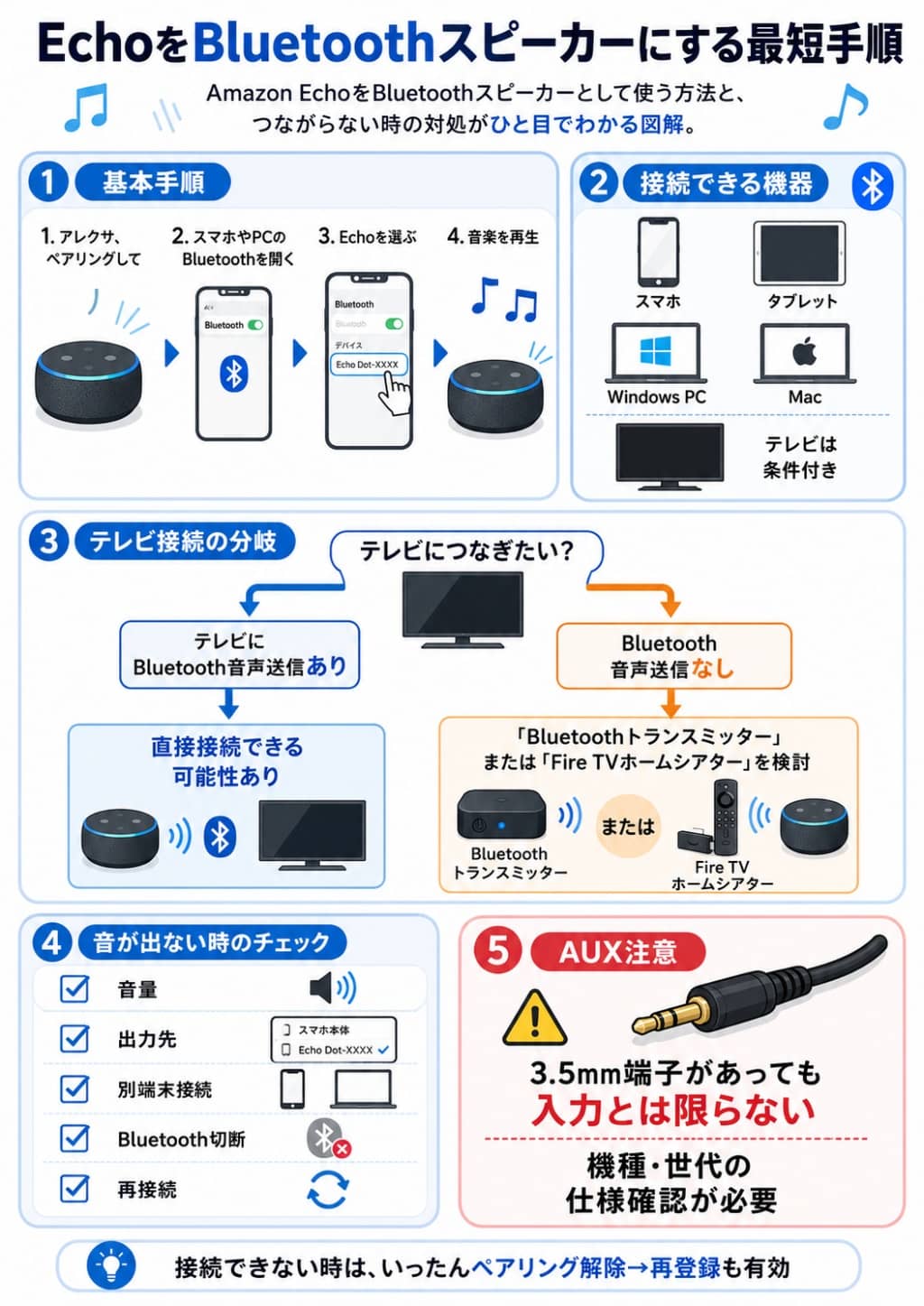
接続を始める時は、まずEchoにこう話しかけます。
「アレクサ、ペアリングして」
または、
「アレクサ、Bluetoothをペアリングして」
この音声操作でEchoがペアリング待機状態になります。
その後、スマホやPCのBluetooth設定画面からEchoを選べば接続できます。
EchoをBluetoothスピーカーにするメリット
EchoをBluetoothスピーカーとして使うメリットは、次の通りです。
- スマホより大きな音で聞ける
- 音楽やYouTubeを部屋で聞きやすい
- アプリを開かず音声でペアリングを始められる
- 使っていないEchoを有効活用できる
- 追加のスピーカーを買わずに済む
- パソコンの外部スピーカーとしても使える
特に、Echoをタイマーや天気予報だけに使っている方には、Bluetoothスピーカー化はおすすめです。
いつもの音楽や動画の音が、スマホ単体より聞きやすくなります。
EchoをBluetoothスピーカーにする基本手順
まずは、スマホやPCと接続する前に、基本の流れを確認しましょう。
- Echoに「アレクサ、ペアリングして」と話しかける
- スマホやPCのBluetooth設定を開く
- 表示されたEchoを選ぶ
- Echoから接続完了の音声が流れる
- スマホやPCで音楽・動画を再生する
一度接続したデバイスは、次回以降、自動で接続されることがあります。
うまくつながらない場合は、Echo側で一度Bluetoothを切断してから、もう一度接続するとスムーズです。
iPhoneとEchoをBluetooth接続する方法
iPhoneでEchoをBluetoothスピーカーとして使う手順です。
- Echoに向かって「アレクサ、ペアリングして」と話しかける
- iPhoneの「設定」を開く
- 「Bluetooth」をタップする
- Bluetoothをオンにする
- 「その他のデバイス」に表示されたEchoをタップする
- Echoから接続完了の案内が流れたら完了
接続後は、iPhoneで再生した音楽、YouTube、ラジオアプリ、ポッドキャストなどの音がEchoから流れます。
音が小さい時は、iPhone側の音量とEcho側の音量の両方を確認しましょう。
AndroidスマホとEchoをBluetooth接続する方法
Androidスマホでも、基本はiPhoneと同じです。
- Echoに「アレクサ、ペアリングして」と話しかける
- Androidスマホの「設定」を開く
- 「接続済みのデバイス」または「Bluetooth」を開く
- Bluetoothをオンにする
- 「新しいデバイスとペア設定」などをタップする
- 表示されたEchoを選ぶ
- 接続完了の案内が流れたら完了
Androidは機種によって設定画面の名前が少し違います。
「Bluetooth」「接続」「周辺機器」などの項目を探してみてください。
WindowsパソコンとEchoをBluetooth接続する方法
Windowsパソコンの音をEchoから出したい時の手順です。
- Echoに「アレクサ、ペアリングして」と話しかける
- Windowsの「設定」を開く
- 「Bluetoothとデバイス」を開く
- Bluetoothをオンにする
- 「デバイスの追加」をクリックする
- 「Bluetooth」を選ぶ
- 表示されたEchoをクリックする
- 接続完了後、音声出力先がEchoになっているか確認する
接続できても音がパソコン本体から出る場合は、Windowsの音声出力先がEchoになっていない可能性があります。
タスクバーのスピーカーアイコンから、出力先をEchoに切り替えてみてください。
MacとEchoをBluetooth接続する方法
Macの場合も、Bluetooth設定から接続できます。
- Echoに「アレクサ、ペアリングして」と話しかける
- Macの「システム設定」を開く
- 「Bluetooth」を開く
- Bluetoothをオンにする
- 表示されたEchoを選んで接続する
- 音が出ない場合は「サウンド」設定で出力先をEchoにする
Macで動画を見る場合、Bluetoothの特性上、映像と音が少しズレることがあります。
音楽やBGMなら気になりにくいですが、映画やオンライン会議では違和感が出る場合があります。
テレビの音をEchoから出すことはできる?
テレビの音をEchoから出したい方も多いですよね。
ただし、テレビ接続はスマホやPCより少し注意が必要です。
テレビの音をEchoから出す方法は、大きく分けて次の3つです。
- テレビ本体のBluetooth送信機能を使う
- Bluetoothトランスミッターを使う
- Fire TVとEchoのホームシアター機能を使う
テレビにBluetooth送信機能がある場合は、テレビの設定からBluetoothスピーカーとしてEchoを探して接続できることがあります。
ただし、テレビによってはBluetoothがリモコンやキーボード用で、音声送信に対応していない場合もあります。
テレビ側の説明書で「Bluetoothオーディオ出力」「Bluetoothスピーカー接続」に対応しているか確認しましょう。
Bluetooth非対応テレビはトランスミッターが必要
テレビにBluetooth音声送信機能がない場合は、Bluetoothトランスミッターという送信機を使う方法があります。
トランスミッターをテレビのイヤホン端子、光デジタル出力、USB電源などに接続し、そこからBluetoothでEchoへ音声を送ります。
ただし、テレビ音声をBluetoothで送ると、映像と音声がズレることがあります。
映画やスポーツを見るなら、低遅延対応のトランスミッターを選ぶと安心です。
また、すべてのトランスミッターがEchoと相性よく使えるとは限らないため、購入前に対応レビューや仕様を確認しましょう。
Fire TVがあるならホームシアター機能も候補
Fire TVを使っている方は、EchoをFire TVのスピーカーとして使う方法もあります。
AmazonのFire TV Stick 4Kの仕様説明では、HDMI ARC対応テレビに接続すると、Fire TVの音声だけでなく、テレビやHDMI接続機器の音声もEchoスピーカーから出力できると案内されています。
この方法は、Bluetooth接続とは別の仕組みです。
Fire TVとEchoを組み合わせて使っている方は、テレビのBluetooth設定よりも、Fire TVのホームシアター機能を確認した方が使いやすい場合があります。
「繋がったのに音が出ない」時のチェックポイント
Bluetooth接続ができたはずなのに音が出ない時は、慌てなくて大丈夫です。
よくある原因は、次の通りです。
- スマホやPCの音量が小さい
- Echoの音量が小さい
- 音声出力先がEchoになっていない
- 別のデバイスに接続されたままになっている
- ペアリングはできたが接続が切れている
- 再生アプリ側が別の出力先を使っている
- Echoがインターネットに接続されていない
まず試したいのは、Echo側のBluetooth切断です。
「アレクサ、Bluetoothを切断して」
または、
「アレクサ、切断して」
と話しかけて、一度接続を切ります。
その後、もう一度、
「アレクサ、ペアリングして」
と話しかけ、スマホやPC側から接続し直しましょう。
複数デバイスを使う時の注意点
Echoをスマホ、PC、タブレットなど複数の機器と使う場合、どの機器に接続されているか分からなくなることがあります。
たとえば、昨日はパソコンにつないでいて、今日はスマホで音楽を流したい。
このような時に、Echoが前回のパソコンに接続しようとして、スマホの音が出ないことがあります。
その場合は、次の順番で試すとスムーズです。
- 「アレクサ、Bluetoothを切断して」と言う
- 使いたいスマホやPCのBluetooth設定を開く
- Echoを選んで接続する
- 音声出力先がEchoになっているか確認する
複数デバイスで使う場合は、毎回「切断してから接続する」と覚えておくと迷いにくいです。
EchoはAUX有線スピーカーとして使える?
Bluetoothではなく、ケーブルでつないで使いたい方もいると思います。
ただし、EchoのAUX端子は機種や世代によって仕様が異なります。
Echo Dotなどは、外部スピーカーへ音を出すための出力として案内されることがありますが、外部機器の音をEchoへ入れる「入力」として使えるとは限りません。
Amazonの開発者向けEcho紹介でも、Echo DotはBluetoothやオーディオケーブルで手持ちのスピーカーに接続できると説明されており、これはEchoから外部スピーカーへ音を出す使い方です。
つまり、3.5mm端子があるからといって、必ずEchoを有線スピーカーとして使えるわけではありません。
AUX入力を使いたい場合は、必ず手持ちのEchoの世代と仕様を確認しましょう。
EchoをBluetoothスピーカーとして使う時の注意点
EchoをBluetoothスピーカーとして使う時は、次の点も知っておくと安心です。
- 初期設定にはWi-FiとAmazonアカウントが必要
- 音声でペアリングするにはEchoがオンラインである必要がある
- Bluetooth接続では音声が少し遅れることがある
- 動画やゲームでは音ズレを感じる場合がある
- すべてのテレビと相性よく接続できるわけではない
- 複数デバイスの切り替え時は接続先に注意する
- Echoの機種によって音質や音量は違う
音楽やラジオ、ポッドキャストを聞くなら、とても便利です。
一方で、テレビやゲームの音声用途では、遅延や相性も考えておきましょう。
EchoをBluetoothスピーカーにするおすすめシーン
EchoのBluetoothスピーカー化は、次のような場面で便利です。
- スマホの音楽を部屋で流したい
- YouTubeの音をスマホより聞きやすくしたい
- 在宅ワーク中にBGMを流したい
- PCの音を少し良くしたい
- キッチンでレシピ動画の音を聞きたい
- 寝室でポッドキャストを聞きたい
- 使っていないEchoを有効活用したい
特に、スマホの小さなスピーカーでは聞き取りにくい動画やラジオにはぴったりです。
Echoが部屋にあるなら、まずは一度試してみる価値があります。
よくある質問
Q. EchoはBluetoothスピーカーとして使えますか?
A. はい、使えます。スマホやパソコンとBluetooth接続すれば、音楽や動画の音声をEchoから流せます。
Q. ペアリングはアプリを使わないとできませんか?
A. 音声でも始められます。「アレクサ、ペアリングして」と話しかけると、EchoをBluetoothペアリング待機状態にできます。うまくいかない場合は、Alexaアプリから設定する方法もあります。
Q. つながったのに音が出ない時はどうすればいいですか?
A. まず、スマホやPCの音声出力先がEchoになっているか確認してください。次に「アレクサ、Bluetoothを切断して」と言い、一度切断してから再接続してみましょう。
Q. Echoは複数のスマホと同時に接続できますか?
A. 同時に複数端末の音を鳴らす使い方は基本的に向きません。使う端末を切り替える時は、いったんBluetoothを切断してから、使いたい端末を接続するとスムーズです。
Q. テレビの音をEchoから出せますか?
A. テレビ側にBluetooth音声送信機能があれば接続できる場合があります。非対応テレビではBluetoothトランスミッターやFire TVのホームシアター機能などを検討しましょう。
Q. Bluetooth接続で音ズレはありますか?
A. あります。音楽では気になりにくいですが、テレビ、映画、ゲームでは映像と音が少しズレることがあります。低遅延対応機器やFire TV連携も検討してください。
Q. Echo DotをAUX入力スピーカーとして使えますか?
A. Echo Dotの3.5mm端子は、外部スピーカーへの出力として使われることが多く、入力に対応しているとは限りません。手持ちのEchoの世代ごとの仕様を確認してください。
Q. 一度ペアリングしたら次回も使えますか?
A. 一度接続したデバイスは、次回以降、自動接続されたり、Bluetooth設定から選ぶだけで接続できたりします。接続先が混乱した時は、一度切断してから再接続しましょう。
まとめ:Echoは「アレクサ、ペアリングして」で手軽にBluetoothスピーカー化できる
Amazon Echoは、Alexaに話しかけるだけの機器ではありません。
スマホやパソコンとBluetooth接続すれば、手軽な外部スピーカーとして使えます。
接続を始める時は、まずEchoに、
「アレクサ、ペアリングして」
と話しかけましょう。
あとはスマホやPCのBluetooth設定からEchoを選べば、音楽や動画の音をEchoから流せます。
今回のポイントをまとめます。
- EchoはBluetoothスピーカーとして使える
- 「アレクサ、ペアリングして」で接続待機にできる
- スマホやPCのBluetooth設定からEchoを選ぶ
- 音が出ない時は出力先と音量を確認する
- 複数端末を使う時は一度Bluetoothを切断するとよい
- テレビ接続はテレビ側のBluetooth送信機能が必要
- 非対応テレビではトランスミッターやFire TV連携も候補
- Bluetoothでは音ズレが出ることがある
- AUX入力はEchoの機種や世代によって対応が異なる
- まずはスマホの音楽やYouTubeで試すのがおすすめ
部屋にあるEchoをタイマーだけに使っているなら、少しもったいないかもしれません。
今日から、スマホの音楽やお気に入りの動画をEchoで流してみてください。
いつもの作業時間やリラックスタイムが、少し心地よくなりますよ。
参考情報
- Amazon公式「How to connect your phone to an Alexa-enabled device」
- Amazon公式「Tips to set up useful and fun Alexa features」
- Amazonヘルプ「Pair Your Phone or Bluetooth Speaker to Your Echo Device」
- Amazon「Echo & Alexaでできること」
- Amazon「Fire TV Stick 4K 技術仕様・ホームシアター関連情報」
- Amazon Developer「Amazon EchoとEcho Dot」