
👤 著者プロフィール:アリサ
デジタルイラストレーター / 初心者向けお絵かき講座講師。pixivで多数の「うごイラ」を投稿し、動くイラストならではの魅力を発信している。はじめて投稿するときの「何が正解かわからない不安」に寄り添いながら、できるだけ迷わず進められる形でやさしく解説するのが得意。
推しのうごイラ作品を見て、「自分もこんなふうにキャラクターを動かしてみたい」と思ったことはありませんか?
差分イラストを何枚か描いてみたものの、いざpixivに投稿しようとすると、「これって動画にしないとだめ?」「何の形式で保存すればいいの?」「スマホから投稿できるの?」と、急にわからないことが増えてしまいますよね。
せっかく時間をかけて描いたのに、最後の投稿画面でエラーが出ると、とてもがっかりしてしまうものです。
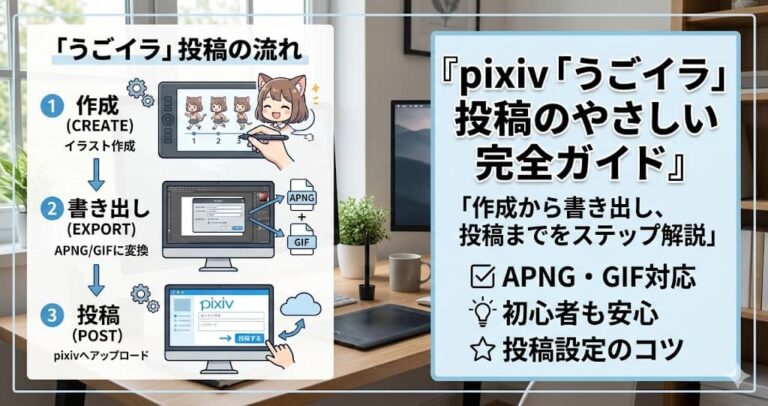
でも大丈夫です。pixivのうごイラは、動画編集ソフトがなくても作れます。
基本はとてもシンプルで、複数枚の画像を順番に表示する仕組みです。
しかも、pixiv公式ヘルプでは、PNGまたはJPEGの複数画像をアップロードして作成できると案内されています。
この記事では、初心者さんがつまずきやすい「エラーの原因」と「投稿前にそろえるべき条件」をわかりやすく整理しながら、PCからの投稿手順をやさしくご紹介します。
読み終えるころには、「これなら私にもできそう」と思えるはずです。
そもそも「うごイラ」って何?難しい動画ではなく、画像を順番に見せる仕組みです
まず安心してほしいのが、pixivのうごイラは、最初から本格的な動画編集をしなくても投稿できるということです。
pixiv公式ヘルプでは、うごイラは複数のイラストを投稿し、それぞれに表示時間を設定することで、アニメーションのように見せる機能として案内されています。
つまり、1枚の動画ファイルを作るというより、連番のイラストを並べて、順番に見せるイメージに近いです。
この仕組みを知ると、「動画ソフトがないから無理かも」と思っていた方も、一気にハードルが下がるのではないでしょうか。
また、よく比べられるのがアニメーションGIFですが、GIFは色数の制限があるため、イラストによっては色のなめらかさが崩れやすいことがあります。
うごイラではPNGやJPEGの画像をそのまま使えるので、フルカラーのイラストの雰囲気を保ちやすいのも魅力です。
これは原稿の説明とも合っています。
「できるだけきれいなまま動かしたい」という方ほど、うごイラは相性のよい投稿方法だと言えそうです。
投稿前にいちばん大切なのは「そろえること」。まずは3つの統一を確認しましょう
うごイラ投稿でいちばん多い失敗は、絵がうまく描けていないことではありません。
投稿用の画像の条件がそろっていないことです。
pixiv公式ヘルプでも、うごイラ投稿では画像のフォーマット(拡張子)と縦横サイズを同じにすることが案内されています。
つまり、投稿前に確認したいのは主に次の3つです。
- 拡張子をそろえる:全部PNGにする、または全部JPEGにする
- キャンバスサイズをそろえる:すべて同じ横幅・縦幅にする
- ファイル名を連番にする:01、02、03…のように順番がわかるようにする
特に初心者さんが見落としやすいのが、1枚だけサイズが違う、またはPNGとJPEGが混ざっているケースです。
見た目では気づきにくいのに、これがエラーの原因になることがあります。
✍️ 投稿前のひとことチェック
ポイント: うごイラでつまずきやすいのは、描き方ではなく、画像の条件のズレです。
投稿前に「拡張子」「サイズ」「順番」の3つだけでも確認しておくと、かなり失敗しにくくなります。
よくあるエラーはなぜ起こるの?pixiv公式ヘルプにある原因をやさしく整理すると
画像の枚数や容量が上限以内でも、うごイラがうまく投稿できないことがあります。
pixiv公式ヘルプでは、その原因としていくつかのポイントが案内されています。
特に初心者さんが知っておくと安心なのは、次の点です。
- 極端に大きい画像を使っている
- 縦横比の差が大きすぎる画像を使っている
- ファイルが破損している
- フレーム数が多すぎて原因の切り分けがしにくい
pixiv公式では、投稿できないときの対処として、ファイルを再保存する、少ないフレーム数で試す、解像度を下げるといった方法も案内しています。
つまり、うごイラ投稿でエラーが出たときは、「何が悪いのかわからない」と思い詰めるより、まず少ない枚数で試しながら、ひとつずつ原因を切り分けていくのが近道です。
投稿直前チェックリスト。これだけ見ればかなり安心です
アップロード前に、次のチェックリストを見ておくと安心です。
- □ すべての画像がPNG、またはすべてJPEGになっている
- □ すべての画像のサイズが完全に同じになっている
- □ ファイル名が01、02、03のように順番どおりになっている
- □ 1枚あたり8MBを超えていない
- □ 合計30MBを超えていない
- □ 枚数が150枚以内に収まっている
- □ 画像サイズが極端に大きすぎない
pixiv公式ヘルプでは、複数枚で投稿する場合の上限は150枚、1枚あたり8MB、合計30MBまでと案内されています。
「ちゃんと描けたか」ももちろん大切ですが、まずはこの基本条件をクリアしているかを見るだけで、投稿成功率はかなり変わります。
うごイラはスマホから投稿できる?ここは先に知っておくと迷いません
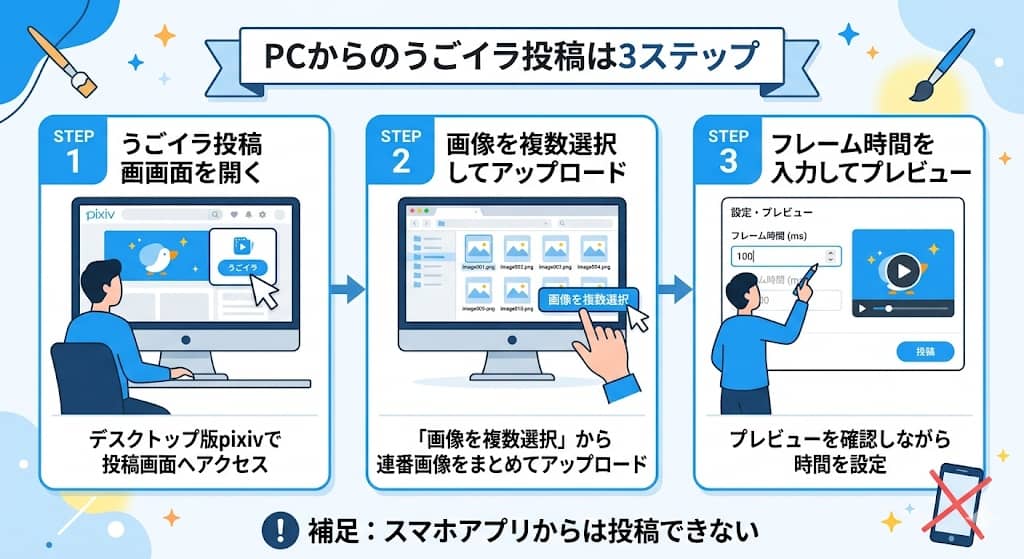
ここは意外と大切なのですが、pixiv公式ヘルプでは、うごイラへの投稿はデスクトップ版から行うことができ、モバイル版・アプリ版からは投稿できないと案内されています。
つまり、スマホで差分イラストを確認したり保存したりすることはできても、実際の投稿作業はPCブラウザで行う必要があります。
「スマホアプリの中に投稿ボタンが見当たらない…」と悩んでしまう方も多いので、ここは先に覚えておくと時間を無駄にしにくいです。
動画ソフト不要。PCから投稿する流れはこの3ステップです
画像の準備ができたら、投稿作業そのものはそれほど難しくありません。
PCからの流れをやさしく整理すると、次の3ステップです。
- pixivのデスクトップ版を開く
PCブラウザでpixivにログインし、投稿画面へ進みます。うごイラを選べる画面を開きましょう。 - 複数画像をまとめてアップロードする
「画像を複数選択」から、用意した連番画像をまとめて選びます。pixiv公式でもこの方法が案内されています。 - フレーム時間を設定してプレビュー確認する
各画像に表示時間を設定すると、うごイラとして再生されます。まずはすべて同じ時間にして試し、あとから少しずつ微調整するとわかりやすいです。
最初は0.1秒前後から試してみると、動きの雰囲気をつかみやすいことが多いです。
ただし、これはpixiv公式の固定推奨値ではなく、作品によって見やすい速さが変わるので、必ずプレビューを見ながら調整してください。
これは原稿の実践的なアドバイスとして活かせる部分です。
うごイラとGIF、どちらで投稿する?初心者さんが迷いやすいポイント
pixiv公式ヘルプでは、うごイラの投稿方法として、「画像を複数選択してアップロード」と「アニメーションGIFでアップロード」の2種類が案内されています。
ただ、せっかくきれいに描いたカラーイラストをなるべくそのまま見せたいなら、まずは複数画像からうごイラを作る方法のほうが使いやすいことが多いです。
GIFは扱いやすさはあるものの、作品によっては色味やなめらかさが気になることがあります。
差分イラストを何枚か用意しているなら、無理にGIF化しなくても、画像のままうごイラ投稿できるのは大きな魅力です。
よくある質問(FAQ)
Q. 何枚まで、何MBまで投稿できますか?
A. pixiv公式ヘルプでは、複数枚で投稿する場合、150枚まで・1枚あたり8MBまで・合計30MBまでと案内されています。
Q. うごイラはスマホから投稿できますか?
A. いいえ。pixiv公式では、うごイラ投稿はデスクトップ版のみで、モバイル版やアプリ版からは投稿できません。
Q. 容量は大丈夫なのに投稿できません。
A. pixiv公式では、サイズ上限以内でも、画像が極端に大きすぎたり、縦横比の差が大きすぎたりすると投稿できないことがあると案内しています。少ないフレーム数で試す、解像度を下げる、再保存してみる、といった方法で切り分けるのがおすすめです。
Q. 予約投稿はできますか?
A. pixiv公式ヘルプでは、現在うごイラの予約投稿には対応していないと案内されています。
Q. 動きがカクカクして見えるときはどうすればいいですか?
A. まずはフレーム時間を見直してみるのがおすすめです。それでも不自然なら、絵と絵の間の差分を増やすと、動きがよりなめらかに見えやすくなります。これは原稿の考え方としても自然で、初心者さんに取り入れやすい工夫です。
まとめ:うごイラ投稿は、難しい編集より「条件をそろえること」が大切です
pixivのうごイラ投稿は、最初は難しそうに見えるかもしれません。
でも、実際に大切なのは、動画編集の知識よりも、画像の条件をきちんとそろえることです。
- うごイラは複数画像を順番に見せる仕組み
- PNGまたはJPEGでそろえる
- 画像サイズを同じにする
- 投稿はPCブラウザから行う
- 上限は150枚、1枚8MB、合計30MBまで
ここを押さえておけば、はじめてでもかなり進めやすくなります。
差分を描き終えた段階で、作品づくりはもうほとんどできています。
あとは、投稿のルールに合わせて整えるだけです。
あなたの描いたキャラクターが画面の中で動き出す瞬間は、本当にうれしいものです。ぜひ落ち着いて準備して、あなたらしいうごイラを投稿してみてくださいね。
【参考文献】
- pixivヘルプセンター「うごイラとはなんですか?」
- pixivヘルプセンター「うごイラ投稿ができません、投稿したうごイラがうごきません」
- pixivヘルプセンター「うごイラ作品がサイズ上限以下なのに作品のサイズが大きいと表示され投稿できません」
- pixivヘルプセンター「投稿日時を指定して作品を投稿したい」