

ハウスメーカーとの打ち合わせが進み、いよいよ提示された平面図。
しかし、図面を見ても「実際の広さ」や「生活動線」が全くイメージできず、焦っていませんか?
「ここにソファを置いたら、通路が狭くて歩きにくいんじゃないか?」「窓の大きさはこれで本当に十分なのか?」と奥様と議論になっても、お互いに想像で話しているため平行線をたどるばかり。
次の打ち合わせが迫る中、「建ってみて思っていたのと違ったらどうしよう」という不安が押し寄せてきているのではないでしょうか。
そのお悩み、痛いほどわかります。私も3年前に家を建てた時、全く同じ状況で毎晩のように妻と言い争いました。
でも、安心してください。
高い有料ソフトを買わなくても、お手元のPCと完全無料の「マイホームクラウド」さえあれば、平面図に対する不安は今日中に解決できます。
この記事では、建築知識ゼロの素人が失敗せずに3Dシミュレーションを行うための「割り切った使い方」と、有料ソフトとの明確な違いを解説します。
この記事を読み終える頃には、夫婦で理想の3D空間を共有し、自信を持って次の打ち合わせに臨めるようになっているはずです。
👤 著者プロフィール:武田 翔太
注文住宅専門のWebディレクター 兼 先輩施主ブロガー。自身も3年前に注文住宅を建てた際、平面図だけでは空間がイメージできず、20以上の間取りソフト・アプリを自ら検証。その結果、素人が最も手軽に安心感を得られるツールとして「マイホームクラウド」に行き着く。現在は「ITの力で家づくりの後悔をなくす」をテーマに、家づくり検討者向けにツールの賢い使い方を発信し、月間5万人に読まれている。
なぜ平面図だけでは「家づくりの後悔」が生まれるのか?
結論から言うと、建築のプロではない私たちが、二次元の平面図だけを見て実際の三次元空間を正確に把握することはほぼ不可能です。
図面上に書かれた「1畳」という文字を見ても、実際の壁の厚みや、そこに家具を置いたときの圧迫感までは読み取れません。
私自身、「図面では広く見えたリビングが、実際に建ってみたらダイニングテーブルとソファでギチギチだった」という失敗談を、数え切れないほど耳にしてきました。
平面図という二次元情報が抱える「空間認識の難しさ」こそが、家づくりにおける最大の不安の種なのです。
だからこそ、平面図を三次元化し、視覚的に空間を認識できる3Dシミュレーションが絶対に必要になります。
マイホームクラウドは、この平面図の限界を打破し、私たち素人に「実際の広さ」を教えてくれる強力な解決手段となります。
【要注意】使う前に知っておくべき「2つの不都合な真実」
マイホームクラウドは非常に優れたツールですが、使い始める前に絶対に知っておくべき注意点があります。
結論として、以下の2点を理解した上で「広さと動線の確認」に特化して使うのが成功の秘訣です。
1. スマホでは間取りの作成・編集ができない
マイホームクラウドは、PCやタブレット(iPadなど)のブラウザ上では間取りの作成や編集が可能ですが、スマートフォンでは作成した間取りの「閲覧」しかできません。
手軽だからとスマホで寝転がりながら作ろうとすると、操作できずに挫折してしまいます。
必ずPCを開いて作業を始めてください。
2. 家具のデザインが古く、インテリア検討には不向き
無料で使える家具や建具のパーツは用意されていますが、デザインのバリエーションは少なく、やや古い印象を受けるかもしれません。
「おしゃれな北欧風の部屋を作りたい」といったインテリアの検討には不向きです。
✍️ 専門家の経験からの一言アドバイス
【結論】: マイホームクラウドは「おしゃれな部屋作り」ではなく、「ここにソファを置いたら通路が何センチ残るか」という物理的なシミュレーションツールとして割り切って使いましょう。
なぜなら、この点は多くの人が見落としがちで、壁紙や家具のデザインにこだわりすぎて時間が溶けてしまい、本来の目的である「広さと動線の確認」を見失う失敗例が後を絶たないからです。デザインの限界を理解し、空間のサイズ感を確認することに集中すれば、マイホームクラウドは最高の相棒になります。
無料でここまでできる!マイホームクラウドが選ばれる3つの理由
デメリットを理解した上で、それでもマイホームクラウドが多くの施主に選ばれるのには明確な理由があります。
結論として、以下の3つの圧倒的なメリットがあるからです。
1. インストール不要で、MacでもWindowsでも使える
マイホームクラウドはブラウザ上で動作するクラウドサービスです。
重いソフトをPCにインストールする必要がなく、Google Chromeなどのブラウザを開くだけですぐに使い始められます。
また、多くの間取りソフトがWindows専用である中、Macユーザーでも問題なく利用できるのは大きな強みです。
2. 完全無料で5プランまで保存可能
アカウント登録(無料)を行えば、最大5つの間取りプランを保存できます。
1回の家づくりで、ハウスメーカーから提案された複数のプランを比較検討するには十分な容量です。
追加課金なしで全機能が使えるのは驚異的と言えます。
3. 他のユーザーが作った4,500件以上の間取りを見放題
マイホームクラウドには、他のユーザーが公開している間取りを検索し、3Dでルームツアーできる機能があります。
「30坪 2階建て 吹き抜け」といった条件で検索し、自分たちの希望に近い間取りを立体的に歩き回ることで、自分たちで間取りを作成する前のイメージ作りに非常に役立ちます。
建築知識ゼロでも1時間で完成!マイホームクラウドの使い方3ステップ
それでは、実際にマイホームクラウドを使って平面図を3D化する手順を解説します。
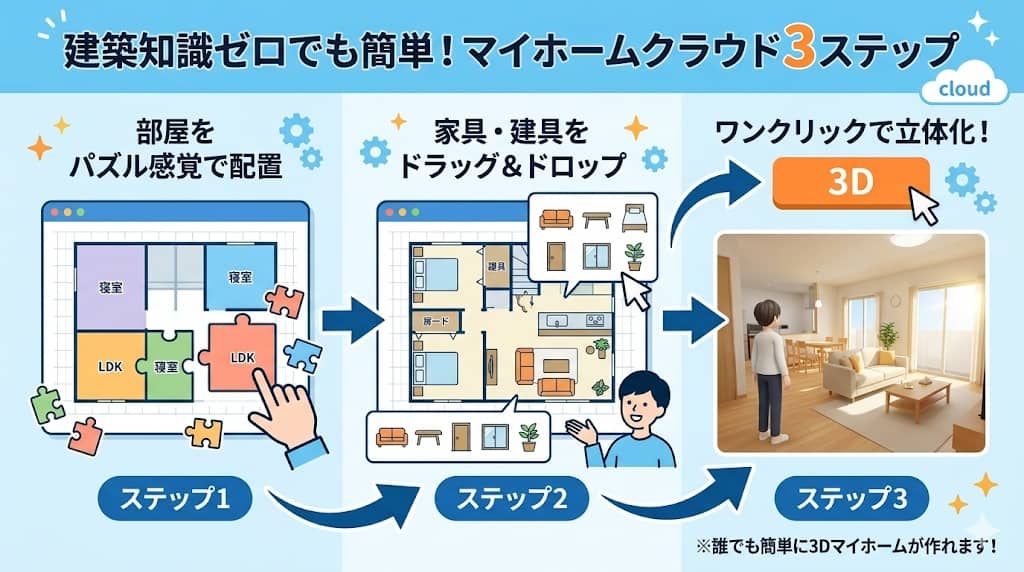
結論から言えば、操作は極めてシンプルで、以下の3ステップで完了します。
パズル感覚でドラッグ&ドロップするだけなので、建築知識は一切不要です。
ステップ1:敷地と部屋の配置
まずは画面左側のメニューから「部屋」を選び、ハウスメーカーの平面図を見ながら、リビングやキッチン、寝室などのブロックを画面上に配置していきます。
マウスで大きさを調整し、パズルのように組み合わせていきます。
ステップ2:建具と家具の配置
部屋の枠組みができたら、ドアや窓などの「建具」、そしてソファやダイニングテーブルなどの「家具」を配置します。
ここで実際の家具のサイズを入力しておくことで、正確な動線シミュレーションが可能になります。
ステップ3:ワンクリックで3Dウォークスルー確認
平面図の入力が終わったら、画面上の「3D」ボタンをクリックします。
すると、一瞬で作成した間取りが立体化されます。家の中を歩き回るように視点を動かし、家事動線のスムーズさや、家具を置いた時の圧迫感を正確に認識しましょう。
有料ソフト(3Dマイホームデザイナー)は必要?明確な判断基準
間取りシミュレーションを検討する際、必ずと言っていいほど比較されるのが、メガソフト社が提供する有料ソフト「3Dマイホームデザイナー」です。
マイホームクラウドと3Dマイホームデザイナーは競合・代替の関係にありますが、結論として「広さと動線の確認」が目的なら、無料のマイホームクラウドで十分です。
両者のターゲット層と機能には明確な違いがあります。以下の比較表をご覧ください。
📊比較表
マイホームクラウド vs 3Dマイホームデザイナー 比較表
| 比較項目 | マイホームクラウド (無料) | 3Dマイホームデザイナー (有料) |
|---|---|---|
| 価格 | 完全無料 | 約15,000円〜 |
| 対応OS | Windows / Mac (ブラウザ) | Windows専用 |
| 画質・リアルさ | 簡易的(サイズ感の確認用) | 高画質(光の反射や質感まで再現) |
| 家具・壁紙の種類 | 限定的 | 非常に豊富(実在メーカーのパーツ多数) |
| 最適な目的 | 広さ・動線・家具配置の物理的な確認 | インテリアコーディネート、詳細な外観検討 |
壁紙の質感や、実在するメーカーの家具を配置して「細部のおしゃれさ」まで徹底的にこだわりたいのであれば、3Dマイホームデザイナーを購入する価値はあります。
しかし、「提示された平面図の通路幅は十分か?」「手持ちのソファを置いたらどうなるか?」といった物理的な不安を解消するだけであれば、マイホームクラウドの機能で目的は完全に達成できます。
よくある質問(FAQ)
最後に、マイホームクラウドを利用する際によく受ける質問にお答えします。
Q. Macでも使えますか?
A. はい、使えます。マイホームクラウドはブラウザ上で動作するため、MacのSafariやGoogle Chromeでも問題なく利用可能です。
Q. 作成した間取り図は印刷できますか?
A. はい、可能です。作成した平面図や3Dパースの画像は、画像ファイルとして保存したり、そのままプリンターで印刷したりすることができます。ハウスメーカーとの打ち合わせに持参する際に便利です。
Q. 外構(庭や駐車場)も作れますか?
A. 簡易的なものであれば作成可能です。敷地を設定し、駐車スペースや簡単な植栽を配置することはできますが、高低差のある複雑な外構デザインには向いていません。
まとめ
いかがでしたでしょうか。
平面図だけを見て「建ってみたら狭かったらどうしよう」と悩み続ける必要はもうありません。
PCを開いてマイホームクラウドを使えば、今日からでもご自宅の平面図を立体化し、広さと動線の確認に割り切って使うことで、無料でも絶大な効果を得ることができます。
今週末はぜひ、ご夫婦でPCの前に座り、作成した3D空間を一緒に歩き回ってみてください。
「ここはもう少し広くしよう」「この動線はすごくいいね」と、具体的なイメージを共有できるはずです。
そうすれば、次のハウスメーカーとの打ち合わせには、不安ではなく自信を持って臨めるようになります。
さっそく、以下の公式サイトから無料登録をして、理想のマイホームづくりを一歩前進させましょう!
参考文献リスト