
[著者情報]
メディアテック・スペシャリスト Taku
映像配信エンジニア。大手動画配信サービスのバックエンド設計に10年以上従事。オープンソース・エバンジェリストとして、非エンジニア向けに「安全なデジタルツールの正攻法」を伝授する活動を行い、累計100万PVを達成。
「楽しみにしていた限定配信を保存しようとしたら、出てきたのは『index.m3u8』という謎のファイルだけだった……」
伊藤拓海さんのように、動画を保存しようとしてこの見慣れない形式に阻まれ、焦っている方は多いはずです。
検索しても出てくるのは、怪しい海外製のフリーソフトや広告だらけの変換サイトばかり。
「ウイルスが怖い」「画質が落ちるのではないか」と不安になるのも無理はありません。
実は、m3u8は特殊な動画ファイルではなく、プロの世界では標準的な配信技術の一部です。
そして、怪しいソフトを一切インストールしなくても、世界標準のオープンソースツールを使えば、画質を1ミリも落とさずにMP4化することが可能です。
この記事では、映像エンジニアの視点から、プロが現場で使う「FFmpeg」や「VLC」を用いて、安全かつ最高画質で動画を手元に残す最短ルートを伝授します。
この記事を読み終える頃には、あの「宝の地図」から最高の画質で動画を取り出せるようになっているはずです。
そもそもm3u8とは?なぜ普通のプレイヤーで再生できないのか
index.m3u8というファイルを見て「動画じゃないのか……」とガッカリする必要はありません。
それは、いわば動画の「パズルの設計図」のようなものです。
現代のストリーミング配信(HLS:HTTP Live Streaming)では、1つの大きな動画ファイルを送るのではなく、動画を数秒ごとの「.tsファイル(パズルのピース)」に細かく分割して配信しています。
m3u8ファイルと.tsファイルの関係は、全体を統括する「プレイリスト」と、実体である「動画断片」という構造になっています。
普通のプレイヤーでm3u8が再生できないのは、プレイヤーが「設計図」だけを渡されても、どこにある「ピース」を拾ってくればいいか分からないからです。
私たちが動画として保存・視聴するためには、この設計図を読み解き、バラバラのピースを1つのMP4ファイルに組み立て直す工程が必要なのです。
【本命】FFmpegで「無劣化保存」する手順|画質劣化0%のストリームコピー術
セキュリティと画質を最優先する拓海さんに、私が最も推奨するのが「FFmpeg(エフエフエムペグ)」です。
これは世界中の動画サービスやエンジニアが標準として使っているオープンソースのツールです。
FFmpegの最大の武器は、「ストリームコピー」という機能です。
一般的な変換ソフトは動画を一度計算し直す(再エンコード)ため画質が劣化しますが、ストリームコピーと画質維持には直接的な因果関係があります。
パズルのピースをそのまま繋ぎ合わせるだけなので、劣化が物理的に「0%」で済むのです。
📊 比較表
保存方式による画質と安全性の比較
| 比較項目 | 一般的な変換ソフト | オンライン変換サイト | FFmpeg (ストリームコピー) |
|---|---|---|---|
| 画質劣化 | あり(再計算による劣化) | 激しい(サーバー負荷軽減のため) | なし(劣化0%) |
| 処理速度 | 遅い | サーバー次第 | 極めて速い |
| 安全性 | 不透明(広告・マルウェア) | 低(データ流出リスク) | 最高(オープンソース) |
具体的な使い方は驚くほどシンプルです。
以下の1行のコマンドをターミナルやコマンドプロンプトに貼り付けるだけです。
ffmpeg -i "m3u8のURL" -c copy output.mp4
この「魔法の呪文」さえあれば、怪しいソフトをインストールしてPCを危険にさらす必要はもうありません。
実践!ブラウザから「隠れたm3u8のURL」を特定する3ステップ
FFmpegを使うには、動画の「住所」であるm3u8のURLを知る必要があります。
これはブラウザの標準機能である「デベロッパーツール」で簡単に見つけられます。
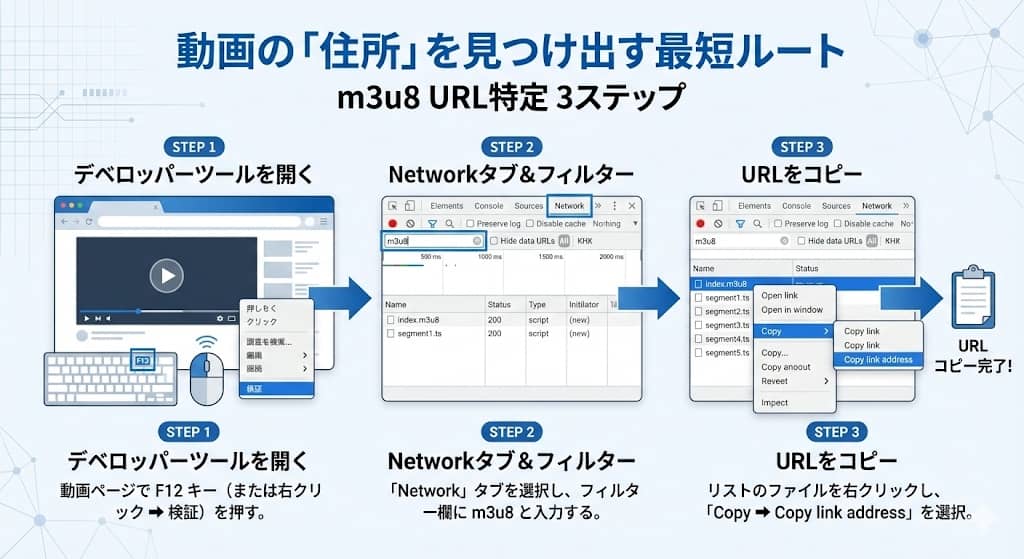
これで、FFmpegに流し込むための「住所」が手に入りました。
【初心者向け】VLCメディアプレイヤーで安全にMP4へ変換する方法
「どうしてもコマンド操作は怖い」という方には、VLCメディアプレイヤーを使った方法がおすすめです。
VLCは非常に高い信頼性を持つオープンソースのプレイヤーですが、実は強力な変換機能も備えています。
- VLCを開き、「メディア」メニューから「ネットワークストリームを開く」を選択。
- 先ほど特定したm3u8のURLを貼り付ける。
- 下部の「再生」ボタン横の矢印から「変換」を選択し、プロファイルで「Video – H.264 + MP3 (MP4)」を選んで保存。
FFmpegのストリームコピーに比べると速度や画質面でわずかに劣る場合がありますが、怪しいソフトを使うよりは100倍安全で確実な方法です。
✍️ 専門家の経験からの一言アドバイス
【結論】: 最高の状態で保存したいなら、面倒でもFFmpegの「-c copy」を一度体験してください。
なぜなら、多くの人が「変換には時間がかかるもの」と思い込んでいますが、ストリームコピーなら数時間の動画も数分、あるいは数秒で結合が終わるからです。再エンコードによる「画質のモヤつき」に悩まされることもありません。プロが現場でこの方法しか使わないのには、圧倒的な合理性があるのです。この知見が、拓海さんの大切な動画コレクションを最高の状態で守る助けになれば幸いです。
FAQ:オンライン変換サイトの危険性と著作権上の注意点
- オンライン変換サイトはなぜダメなの?
あなたの動画データが海外のサーバーにアップロードされるため、プライバシーのリスクがあります。また、多くの場合、画質が大幅に圧縮されてしまいます。 - 保存した動画をSNSにアップしてもいい?
絶対にNGです。 個人で楽しむ範囲(私的使用)を超えて、他人の著作物を再配布することは法律で禁じられています。ルールを守って、自分だけのライブラリとして楽しみましょう。
まとめ:最高の画質で、大切な動画をあなたのものに
m3u8という「壁」は、正体さえ分かれば恐れるに足りません。
「デベロッパーツールでURLを特定し、FFmpegでストリームコピーする」。
このプロ直伝の正攻法なら、セキュリティの不安も画質の劣化もすべて解消できます。
まずはFFmpegをダウンロードして、1行のコマンドが起こす「無劣化」の感動を体験してください。
大切なアーティストの配信が、最高の状態であなたの手元に残ることを願っています。
[参考文献リスト]