

高城 誠(たかぎ まこと)
企業内IT機器選定アドバイザー / ガジェットブロガー
中小企業50社以上のテレワーク機材導入を支援。「映らないトラブル」の相談を年間200件以上解決。難しい規格の話は抜きにして、現場で「確実に使える」方法だけを教える頼れる先輩。
「せっかく買った変換アダプタが、いざ繋いだら『信号なし』…。明日からのテレワーク、どうしよう?」
会社から支給された新しいノートPCで、自宅のモニターを使おうとしたとき、こんな不安に襲われたことはありませんか?
Amazonのレビューを見ても「映りました」という人と「ゴミです」という人がいて、一体どれを信じればいいのか分からなくなってしまいますよね。
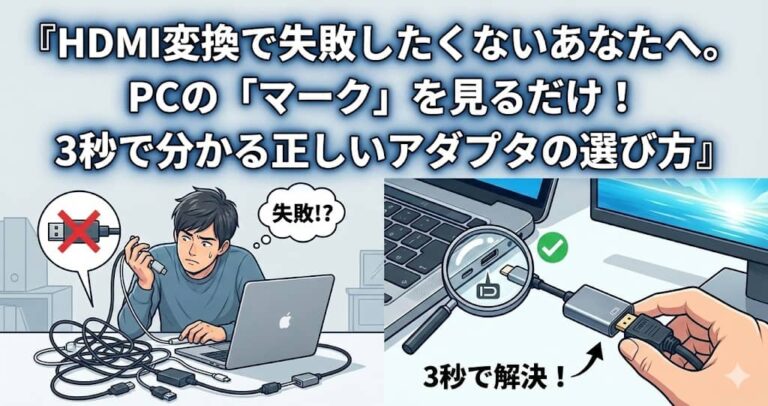
実は、USB Type-C端子には「映像が出るもの」と「出ないもの」があり、見た目は全く同じです。
これが、多くの人が「形は合うのに映らない」というトラブルに巻き込まれる最大の原因です。
でも、安心してください。
分厚い仕様書を引っ張り出す必要はありません。
PCのポート横にある「小さなマーク」を見るだけで、そのポートが映像を出せるか、誰でも3秒で判別できる方法があります。
この記事では、IT機器選定アドバイザーとして年間200件以上のトラブルを解決してきた私が、その見分け方と、「これなら間違いない」と断言できる鉄板のアダプタを紹介します。
これを読めば、もう変換アダプタ選びで迷うことはありません。
なぜ「挿さるのに映らない」?USB-C変換の落とし穴
「USB-Cポートがあるから大丈夫だろう」
かつて私も、そう思っていた時期がありました。
社内SEになりたての頃、会議室のプロジェクターに新しいPCを接続しようとして、全く映らず、役員たちを待たせて冷や汗をかいた経験があります。
あの時の焦りは、今でも忘れられません。
なぜ、こんなことが起きるのでしょうか?
それは、USB Type-Cという名称が、あくまで「コネクタの形」の名前であって、「機能」の名前ではないからです。
USB Type-Cという「形」の中には、実は以下の3つの異なるタイプが混在しています。
- 充電専用: スマホの充電器のように、電気しか通さないもの。
- データ転送専用: USBメモリのように、データのやり取りだけできるもの。
- 映像出力対応: 画面を外部モニターに映す機能(DisplayPort Alt Mode)を持っているもの。
私たちがHDMI変換アダプタを使ってモニターに映像を映すためには、PC側のポートが3番目の「映像出力対応」である必要があります。
専門用語ではこれを「DisplayPort Alt Mode(オルタネートモード)」と呼びます。
つまり、USB Type-Cという形状の中に、このDisplayPort Alt Modeという機能が含まれているかどうかが、映像出力ができるかどうかの最大の分岐点なのです。
もし、あなたのPCのポートが「データ転送専用」だった場合、どんなに高価な変換アダプタを買っても、物理的に映像を出すことは不可能です。
「じゃあ、どうやって見分ければいいの?」と思いますよね。実は、メーカーもその分かりにくさを理解しており、ポートの横にヒントを残してくれています。
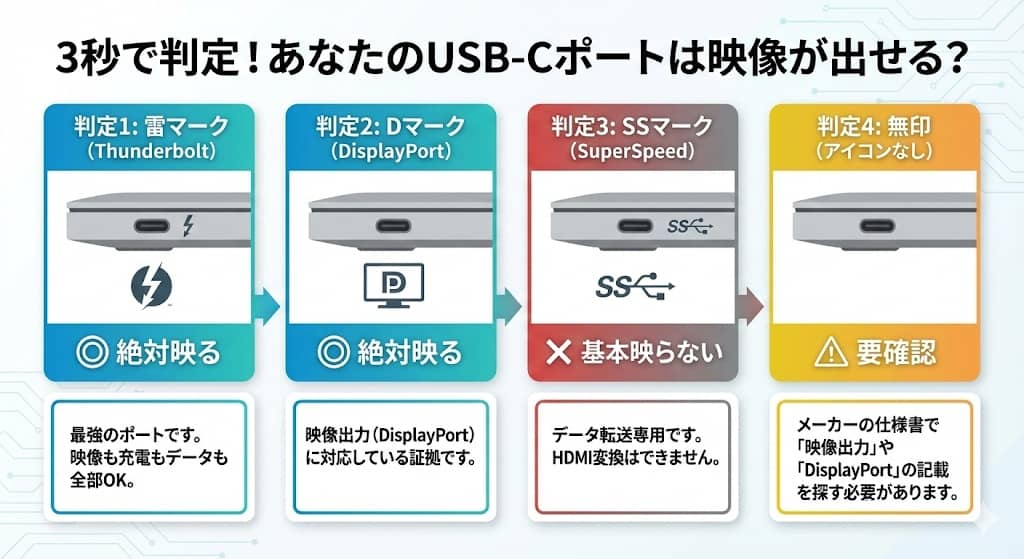
【図解】あなたのPCは対応?ポート横の「アイコン」で3秒チェック
ここからは、あなたのPCがHDMI変換に対応しているか、実際に確認していきましょう。
PCの側面にあるUSB-Cポートの横を見てください。
そこに描かれている「小さなアイコン」が答えを教えてくれます。
PCポートの横にあるアイコンは、そのポートがDisplayPort Alt Modeに対応しているかを示す確実な証拠(指標)となります。
以下の図解と照らし合わせて、あなたのPCのポートを確認してください。
いかがでしたか?
- 「雷マーク」か「Dマーク」があれば、おめでとうございます。そのポートは確実に映像出力に対応しています。安心してHDMI変換アダプタを購入してください。
- 「SSマーク」のみの場合は、残念ながらそのポートから映像は出せません。別のポートを探すか、USB-Aポート経由で映像を出す特殊なアダプタ(DisplayLink対応など)を検討する必要があります。
- 「無印」の場合は、SurfaceやMacBookのように「デザイン上の理由で書いていないだけ(実は対応している)」のケースと、「コストカットで非対応」のケースがあります。この場合は、PCの型番で検索し、仕様書に「映像出力」や「DisplayPort」という記載があるか確認が必要です。
迷ったらこれ!プロが信頼する「鉄板」HDMI変換アダプタ3選
自分のPCが対応していることが分かったら、次は「どのアダプタを買うか」です。
Amazonで検索すると、聞いたこともないメーカーの激安製品が山のように出てきます。
しかし、仕事で使うなら、数百円の安さよりも「確実に繋がる安心」を買うべきです。
私が長年の経験から、信頼性、互換性保証、そしてサポート体制において、ノーブランドの激安品とは明確な差があると断言できる「鉄板の3メーカー」を紹介します。
迷ったら、この中から自分の用途に合うものを選んでください。
📊 比較表
プロが選ぶ「鉄板」HDMI変換アダプタ3選
| 製品名 | 特徴・メリット | こんな人におすすめ | 参考価格 |
|---|---|---|---|
| Anker PowerExpand+ USB-C & HDMI 変換アダプタ | 【実績No.1】 ガジェット界のデファクトスタンダード。アルミ製で放熱性が高く、耐久性が抜群。4K/60Hz対応で画質も妥協なし。 | コスパと信頼性の両方が欲しい人 持ち運び用にシンプルなものが欲しい人 | 約2,500円 |
| Belkin (ベルキン) USB-C to HDMI Adapter | 【Apple公式】 Apple Storeでも販売される信頼のブランド。MacやiPadとの相性は世界一。Dolby Vision対応で映像美も追求。 | MacBook / iPadユーザー 絶対に失敗したくない、純正同等の品質を求める人 | 約4,500円 |
| Sanwa Supply (サンワサプライ) USB-CVDK11 | 【多機能・安定】 日本の老舗メーカー。HDMIだけでなくUSBポートも増設できるドッキングステーション型。PD充電対応でPCの充電も同時に可能。 | デスクに常設したい人 PCのポート数が少なくて困っている人 | 約7,000円〜 |
AnkerとBelkinは、世界的に評価されているメーカーであり、ノーブランド品と比較して初期不良率の低さとサポートの対応速度が段違いです。
万が一トラブルが起きても、すぐに交換対応してくれる安心感は、仕事道具として何より重要です。
一方、Sanwa Supplyは日本の法人導入実績が非常に多く、日本語での手厚いマニュアルやサポートが必要な方には最適です。
「映らない」を防ぐために知っておくべき2つの注意点
最後に、正しい製品を買っても陥りやすい「落とし穴」を2つだけお伝えします。
これを知っておけば、トラブルの9割は防げます。
1. NetflixやAmazon Primeを見るなら「HDCP」対応を
「PCの画面は映るのに、Netflixを再生すると画面が真っ暗になる(音声だけ聞こえる)」
これは、著作権保護技術であるHDCP(High-bandwidth Digital Content Protection)が関係しています。
HDCPは、NetflixやAmazon Primeなどの有料動画サービスを再生するための必須要件となっており、この規格に対応していない安価な変換アダプタでは、映像が表示されません。
✍️ 専門家の経験からの一言アドバイス
【結論】: 動画視聴が目的なら、必ずスペック表に「HDCP対応」と書かれているか確認してください。
なぜなら、この点は多くの人が見落としがちで、会議の資料(PowerPointなど)は映るのに、休憩中に映画を見ようとしたら映らない、という事態に後から気づくからです。先ほど紹介したAnkerやBelkinの製品はHDCPに対応していますが、1,000円以下の激安品は非対応のことが多いので注意が必要です。
2. 変換は「一方通行」が基本
HDMI変換アダプタは、基本的に「USB-C(PC側)からHDMI(モニター側)」への一方通行です。
逆に、「PCのHDMIポートから、USB-C入力のモニターに映像を送る」ことは、一般的な変換アダプタではできません。
また、古いプロジェクターなどで使われるVGA端子なども含め、変換の方向を間違えると全く映りませんので、「出力側(PC)」と「入力側(モニター)」の端子をよく確認しましょう。
まとめ:正しい知識で選べば、デュアルモニターは快適です
ここまでのポイントを整理しましょう。
- USB-Cは「形」の名前。 映像が出るかは中身(Alt Mode)次第。
- PCのポート横の「雷マーク」か「Dマーク」があれば、映像出力に対応している。
- Anker、Belkin、Sanwa Supplyなどの信頼できるメーカーを選べば、トラブルは防げる。
- 動画を見るならHDCP対応を確認する。
「難しそう」と思っていたHDMI変換も、見るべきポイントさえ分かれば怖くありません。
あなたのPCの横にある小さなアイコンを確認し、信頼できるアダプタを手に入れてください。
ケーブル一本で画面が広がり、仕事がサクサク進む快適なデュアルモニター環境は、もうすぐそこです。
参考文献
- USB-Cの紹介:USB-C DisplayPort(DP Alt Mode)とは? – BenQ
- 黒い画面が表示されて音声は聞こえる – Netflix Help Center
- VESA DisplayPort Alt Mode for USB Type-C Standard – VESA