

上司から急に「システムのデータをExcelで使えるようにエクスポートしておいて」と頼まれて、何から手をつければいいか焦っていませんか?
「エクスポートってそもそも何?」「もし間違えた操作をして、大切なデータを消してしまったらどうしよう…」と不安になるお気持ち、とてもよく分かります。
社内サポートをしていて一番多い相談が、実はこの「エクスポート」に関するものなんです。
でも、安心してください。
この記事の通りに操作すれば、絶対にデータを壊すことはありません。
本記事では、エクスポートの辞書的な意味だけでなく、初心者が必ずつまずく「文字化け」の回避方法まで、画像付きで丁寧に解説していきます。
専門用語は極力使わず、一つひとつの手順を分かりやすくお伝えしますので、一緒にやってみましょう!
👨💻 著者プロフィール
水島 浩司(社内SE・ITサポートスペシャリスト歴10年)
従業員500名規模の企業で、年間1,000件以上のITトラブル・操作相談を解決。専門用語を一切使わず、隣の席の優しい先輩のように寄り添うサポートがモットー。絶対に失敗させないよう、つまずきやすいポイントを先回りして丁寧に導きます。
そもそも「エクスポート」とは?図解でサクッと理解しよう
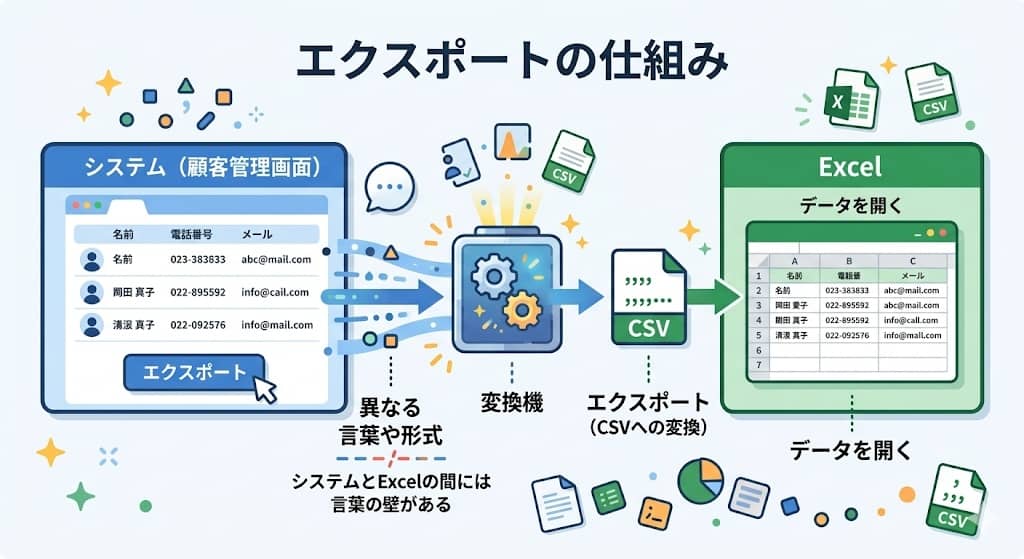
エクスポートとは、一言でいうと「今使っているシステムのデータを、別のソフトで使える形に翻訳して書き出すこと」です。
例えば、顧客管理システムに入っているデータを、そのままExcelに持っていこうとしても、システムとExcelの間には「言葉の壁」があり、直接やり取りすることができません。
そこで、両方をつなぐ「共通語」に変換して外に出す作業が必要になります。
この時、エクスポート時によく使われる汎用的なデータ形式(出力形式)として「CSVファイル」が選ばれます。
システムからデータが「CSV」という箱に入って外に出され、それがExcelに渡される。
この一連の書き出し作業をエクスポートと呼びます。
混同しがち!「インポート」や「ダウンロード」との違い
エクスポートと似た言葉に「インポート」や「ダウンロード」があります。
これらはどう違うのでしょうか。
まず、エクスポートの対義語が「インポート」です。
エクスポートがデータを外に出す「輸出」だとすれば、インポートは外からデータの中に入れる「輸入」にあたります。
次に、エクスポートとダウンロードの違いです。
これらは包含・類似の関係にありますが、明確な違いがあります。
ダウンロードはインターネット上にあるファイルを「そのまま手元(自分のパソコン)に持ってくるだけ」の行為です。
一方、エクスポートは「別のソフトで使える形に変換して書き出す」という目的を持っています。
形式を変換して書き出すのがエクスポートであり、その結果として作られたファイルを手元のパソコンに保存する行為がダウンロードにあたります。
📊 比較表
エクスポート・インポート・ダウンロードの違い
| 用語 | 意味のイメージ | データの方向 | 目的 |
|---|---|---|---|
| エクスポート | 輸出(書き出し) | システム ➔ 外(パソコン等) | 別のソフトで使える形に変換して取り出すため |
| インポート | 輸入(取り込み) | 外(パソコン等) ➔ システム | 外部のデータをシステムの中に入れて使うため |
| ダウンロード | 手元に持ってくる | インターネット ➔ 自分のパソコン | ネット上のファイルをそのまま自分の端末に保存するため |
【実践】システムからデータをエクスポートしてExcelで開く手順
それでは、実際にシステムからデータをエクスポートして、Excelで開くまでの手順を一緒にやってみましょう。
CSVファイルはExcelで開いて編集・閲覧することが多い(開くソフトの関係)ため、この手順を覚えておけば完璧です。
- システムからエクスポートを実行する
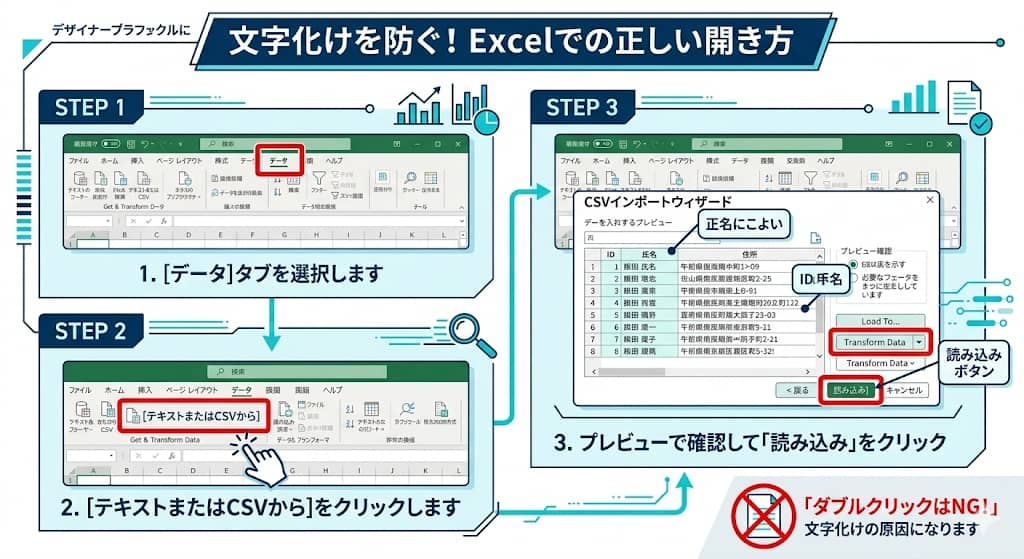
お使いのシステムの画面で、「エクスポート」や「CSV出力」といったボタンを探してクリックします。形式を選べる場合は「CSV」を選択してください。 - 【超重要】ダウンロードされたファイルを絶対にダブルクリックしない!⚠️ 警告:ダウンロードしたCSVファイルを、そのままダブルクリックして開くのは厳禁です!ここが一番の落とし穴です。ダブルクリックで開いてしまうと、後で説明する「文字化け」の原因になります。ファイルがパソコンに保存されたら、そのまま触らずに次のステップに進んでください。
- 空のExcelを立ち上げる
パソコンに入っているExcelを起動し、「空白のブック」を開いておきます。ここから安全にデータを取り込んでいきます。
✍️ 専門家の経験からの一言アドバイス
【結論】: エクスポートしたCSVファイルは、絶対にダブルクリックで開かないでください。
なぜなら、この点は多くの人が見落としがちで、ダブルクリックしてしまうと高確率で文字化けが発生し、「データを壊してしまった!」とパニックになる最大の原因だからです。昔は私も「なぜこんな簡単な操作でつまずくのか」と思っていましたが、現場のサポートを続けるうちに、この「ついダブルクリックしてしまう」行動が初心者を苦しめていることに気づきました。まずは「触らない」ことを徹底してください。
【重要】エクスポートしたデータが「文字化け」した時の直し方
もし、誤ってダブルクリックしてしまい、意味不明な記号や漢字の羅列(文字化け)が表示されてしまっても、焦らないでください。
データが壊れたわけではありません。
CSVをExcelでそのまま開くと高確率で発生するこの文字化けは、失敗ではなく「仕様(トラブル・仕様の関係)」です。
その原因は、文字の翻訳ルールである「文字コード」の不一致にあります。
多くのシステムは国際標準の「UTF-8」という文字コードでデータを出力しますが、日本のExcelは「Shift_JIS」という文字コードを標準として読み込もうとします。
つまり、英語で書かれた手紙を、無理やり日本語のルールで読もうとしているような状態(日本語と英語のすれ違い)なのです。
正しく読み込むための手順は以下の通りです。
- 先ほど開いた空のExcelの画面上部にある「データ」タブをクリックします。
- 「テキストまたはCSVから」というボタンをクリックします。
- エクスポートして保存しておいたCSVファイルを選択し、「インポート」をクリックします。
- プレビュー画面が表示され、文字化けしていないことが確認できたら、右下の「読み込み」をクリックします。
これで、安全にExcelでデータを開くことができます。
エクスポートに関するよくある質問(FAQ)
最後に、実務でよくいただく細かな疑問にお答えします。
Q. エクスポートする形式で「CSV」と「PDF」がありますが、どちらを選べばいいですか?
A. 目的によって使い分けます。エクスポートした後にExcelでデータを編集したり、計算したりしたい場合は「CSV」を選んでください。一方、データを編集せず、そのまま印刷したり、誰かに閲覧用として送ったりするだけなら、レイアウトが崩れない「PDF」を選ぶのがおすすめです。
Q. スマホでもエクスポートはできますか?
A. はい、可能です。多くのスマホアプリ(家計簿アプリやメモ帳など)にもエクスポート機能がついています。ただし、スマホでCSVファイルをエクスポートしても、スマホ内にExcelアプリが入っていないと中身を正しく確認できないことがあります。業務用のデータであれば、基本的にはパソコンで操作することをおすすめします。
まとめ
お疲れ様でした!この記事では、以下の重要なポイントをお伝えしました。
- エクスポートとは「別のソフトで使えるように変換して書き出すこと」
- エクスポートしたCSVファイルは絶対にダブルクリックしない
- 文字化けは「失敗」ではなく文字コードの違いによる「仕様」であり、Excelのデータタブから取り込めば直る
これであなたは、エクスポートの基本と、最もつまずきやすいポイントの回避方法をマスターしました。
もうデータ移行で焦る必要はありません。
「データを壊してしまうかも」という不安は手放して、自信を持って上司から頼まれた業務に戻ってくださいね。応援しています!
参考文献リスト
本記事の執筆にあたり、以下の信頼できる情報を参照・引用しています。
*エクスポート(書き出し)とは – IT用語辞典 e-Words
*初心者でもわかる!CSVファイルの文字化けを簡単に直す3ステップ | キングソフト Tips
*エクスポートしたCSVをExcelで開くと文字化けする問題 | Password Manager Pro ナレッジベース