
[著者情報]
ケント (Kento)|IoTプロトタイピング・アドバイザー
組み込みエンジニア歴15年。延べ1,000人以上のエンジニアやホビーユーザーにIoT導入を指導。「世界一ハードルが低い電子工作」をモットーに、最新の技術動向を初心者目線で発信中。
Amazonから届いたばかりのESP32を前に、「よし、今日からIoTを始めるぞ!」とワクワクしながらPCに繋いだのに、シリアルポートに何も出てこない……。
そんな絶望感に襲われていませんか?
ネットで検索しても、出てくる記事の画面は自分のIDE(開発環境)と全然違うし、公式ドキュメントは英語ばかり。
何から手をつければいいか分からず、途方に暮れている佐藤さんのような方を、私はこれまで何人も見てきました。
実は2026年現在、ネットにある情報の多くは「古いIDE(1.8系)」に基づいたものです。
でも安心してください。最新のArduino IDE 2.3系を使えば、設定はたった3分で終わります。
この記事では、私が数え切れないほどの初心者を救ってきた「魔法のチェックリスト」を使い、あなたが手にしたESP32を最短15分で「Lチカ(LED点滅)」させるための最新手順を徹底解説します。
なぜあなたのESP32は動かないのか?「古い記事」と「3大エラー」の正体
「自分が機械音痴だから動かないんだ……」と落ち込む必要はありません。
あなたが躓いている原因は、あなたのスキル不足ではなく、「情報の鮮度」と「ハードウェア特有の罠」にあります。
2020年頃に書かれた多くのブログ記事は、当時の主流だった「Arduino IDE 1.8系」を前提にしています。
しかし、現在主流の「Arduino IDE 2.3系」は、見た目も設定箇所も劇的に進化しました。
古い記事の通りに進めても、メニューが見つからないのは当然なのです。
さらに、ESP32には初心者が必ずと言っていいほどハマる「3大エラー」が存在します。
- ドライバ未導入: PCがESP32を「デバイス」として認識していない。
- 充電専用ケーブルの罠: 通信ができないケーブルを使っている。
- 書き込み待機状態の無視: ボード側の「BOOTボタン」を押すタイミングを知らない。
✍️ 専門家の経験からの一言アドバイス
【結論】: 認識しない時は、まず「USBケーブル」を疑ってください。
なぜなら、この点は多くの人が見落としがちで、100円ショップなどの「充電専用ケーブル」ではデータ転送ができないからです。私もかつて、ケーブル1本のせいで3時間を無駄にし、ボードの初期不良を疑って返品しかけた苦い経験があります。この知見が、あなたの成功の助けになれば幸いです。
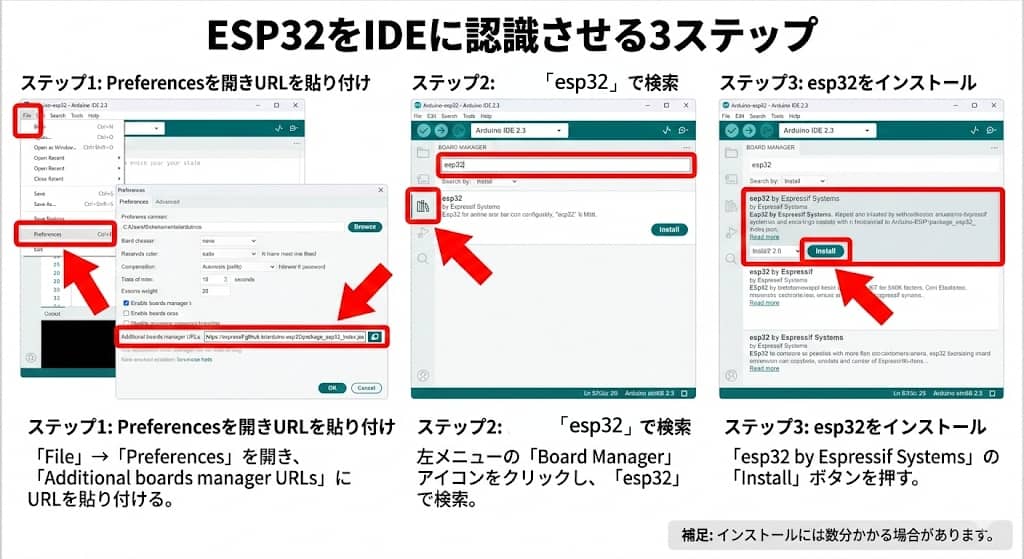
【2026年版】Arduino IDE 2.3でのESP32セットアップ手順(全図解)
それでは、最新の環境を整えていきましょう。
Arduino IDE 2.3とESP32 Board Manager(ボードマネージャー)は、依存関係にあります。
IDE本体をインストールしただけではESP32は動かず、専用の「定義ファイル」を読み込ませる必要があります。
- Arduino IDE 2.3のインストール: 公式サイトから最新版をダウンロードし、インストールします。
- ボードマネージャーURLの登録: これが最も重要なステップです。
PCが認識しない・書き込めない時の「魔法の診断フローチャート」
設定は正しいはずなのに、シリアルポートにボードが出てこない、あるいは書き込み時に「Connecting…」と出て止まってしまう。
そんな時は、この診断フローに従ってください。
Amazonで流通している安価なESP32互換ボードの多くは、PCと通信するためにUSBシリアル変換チップを搭載しています。
このチップには主に「CP2102」と「CH340」の2種類があり、それぞれに対応したドライバが必要です。
📊 比較表
主要なUSBシリアル変換チップの見分け方とドライバ
| チップ名 | 基板上の見た目 | 必要なアクション |
|---|---|---|
| CP2102 | 正方形に近い小さなチップ | Windows 11では自動認識が多いが、認識しない場合はSilicon Labs公式サイトから導入。 |
| CH340 | 長方形で少し大きめのチップ | 互換ボードに多い。別途「CH340 Driver」のインストールが必須。 |
「Connecting……._…..」で止まる場合の関係性:
このメッセージは、PCがESP32に対して「今からプログラムを送るよ!」と合図を送っている状態です。
多くの互換ボードでは、このタイミングでボード上の「BOOTボタン」を長押しすることで、初めて書き込みモード(受信状態)に切り替わります。
最初の成功体験:LチカとWi-Fiスキャンを実行しよう
環境が整ったら、いよいよ動作確認です。まずは最もシンプルな「Lチカ」で、プログラムが正しく書き込めることを確認しましょう。
- ボードの選択: 「Tools」→「Board」→「esp32」→「ESP32 Dev Module」を選択。
- ポートの選択: 「Tools」→「Port」から、認識されたCOMポートを選択。
- コードの書き込み: 以下のサンプルコードを貼り付け、右矢印ボタン(Upload)を押します。
// 2026年最新版 Lチカサンプルvoid setup() { pinMode(2, OUTPUT); // 多くのESP32ボードでは2番ピンに青色LEDが繋がっています}void loop() { digitalWrite(2, HIGH); delay(1000); digitalWrite(2, LOW); delay(1000);}LEDが点滅しましたか?おめでとうございます!これがあなたのIoTエンジニアとしての第一歩です。
次に、ESP32の真骨頂であるWi-Fi機能を試しましょう。
「File」→「Examples」→「WiFi」→「WiFiScan」を開いて書き込んでみてください。
シリアルモニタ(右上アイコン)を開き、通信速度を「115200 baud」に設定すると、あなたの周りにあるWi-Fiルーターの名前がズラッと表示されるはずです。
まとめ & CTA (行動喚起)
おめでとうございます!
これであなたのPCとESP32は完全に「相棒」になりました。
古い情報の迷路を抜け出し、最新のIDE 2.3で環境を構築できたあなたは、もう自由にIoTデバイスを作れる土台に立っています。
「Connecting…」のエラーに怯える必要はもうありません。
もしまた躓いたら、あの「BOOTボタン」と「USBケーブル」を思い出してください。
[参考文献リスト]
ESP32 Arduino Core documentation – Official guide for installation and configuration.
出典: Arduino ESP32 Documentation – Espressif Systems
Arduino IDE 2.0 Release Notes – Key changes and new features in the modern IDE.
出典: Arduino Blog – Arduino.cc