

「佐藤さん、うちの在庫管理もそろそろバーコード化してくれ。あ、予算はないから君の持ってるExcelでなんとかして。今日中にテストまで頼むよ」
上司からそんな無茶振りをされて、今このページを開いていませんか?
専門用語は山ほど出てくるし、ネットで調べても「結局、自分のExcelでどうすればいいのか」が分からず、焦燥感だけが募っている……。
安心してください。バーコード作成に、高価なソフトや専門知識は一切不要です。
あなたの手元にあるExcelの標準機能だけで、今日中に「確実に読み取れる」バーコードは完成します。
この記事では、私が現場で培ってきた「失敗しないための具体的な設定数値」を惜しみなく公開します。
この記事を読み終える頃には、あなたは自信を持って「社長、バーコード化の準備が整いました」と報告できているはずです。
[著者情報]
執筆者:田辺 真治(たなべ しんじ)
物流DXコンサルタント / 元・中小製造業 現場改善リーダー予算10万円以下の現場デジタル化を50社以上支援。「現場の苦労を知る共感型アドバイザー」として、Excelを活用した低コストな在庫管理システムの構築を得意とする。
なぜ「作ったのに読めない」?初心者がハマる3つの落とし穴
「Excelでバーコードを作ってみたけれど、スキャナを当ててもピッと鳴らない……」
実は、これが初心者が最も直面する「絶望の瞬間」です。
なぜ、見た目は立派なバーコードなのに読み取れないのでしょうか?
私がこれまで受けてきた相談の中で、失敗の原因はほぼ次の3つに集約されます。
- 「バーコードフォント」の罠: ネットで拾った無料フォントをインストールして数字を打つだけでは、多くの場合読み取れません。バーコードには「チェックデジット」という計算式が必要な場合が多いからです。
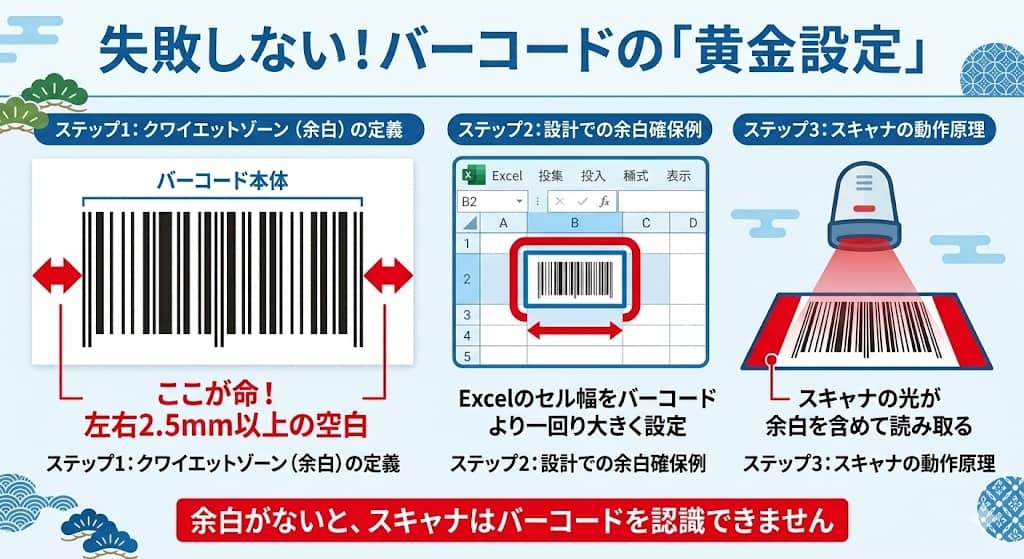
- 「余白(クワイエットゾーン)」の欠如: バーコードの左右には、スキャナが「ここからバーコードですよ」と認識するための空白が必要です。ここを詰めすぎると、スキャナはただの「黒い塊」としか認識しません。
- 「印刷の反射」: 普通のコピー用紙に印刷し、汚れ防止にセロハンテープを貼る。これが命取りです。テープの反射でスキャナの光が跳ね返り、読み取りを阻害します。
✍️ 専門家の経験からの一言アドバイス
【結論】: バーコード作成で最も大切なのは「綺麗に描くこと」ではなく、スキャナが読み取りやすい「環境(余白と紙質)」を整えることです。
なぜなら、この点は多くの人が見落としがちで、どれだけ高機能なツールを使っても、物理的な条件が揃わなければ読み取り成功率は0%になってしまうからです。私もかつて、現場で100枚のラベルを貼り直した苦い経験があります。
結論:社内管理なら「CODE39」一択!Excel標準機能で今すぐ作る方法
バーコードには多くの規格がありますが、佐藤さんのように「社内の在庫管理を今すぐ始めたい」という状況なら、「CODE39(コード39)」という規格を選んでください。
世の中には「JANコード」という有名な規格もありますが、これは世界共通の登録が必要で、佐藤さんが勝手に発行することはできません。
一方、CODE39とExcelは非常に相性が良く、英数字が扱える上に、複雑な計算(チェックデジット)なしでも運用できるという、初心者にとって最強の味方です。
Excelでバーコードを作る最短ステップ
追加ソフトは不要です。Excelに標準搭載されている「Microsoft Barcode Control」を使いましょう。
- 「開発」タブを表示する: Excelのリボンを右クリックし、「リボンのユーザー設定」から「開発」にチェックを入れます。
- コントロールを挿入: 「開発」タブの「挿入」→「コントロールの選択(右下のアイコン)」をクリック。
- Microsoft Barcode Control 16.0を選択: リストからこれを選んでOKを押し、シート上でドラッグするとバーコードが現れます。
- プロパティで「CODE39」に設定: バーコードを右クリックし、「Microsoft Barcode Control オブジェクト」→「プロパティ」から、Styleを「6 – CODE39」に変更します。
これで、Excelのセルに入力した文字をバーコード化する準備が整いました。
【図解】100%読み取るための「黄金設定」— 余白とサイズの数値ガイド
ここからが、この記事の最も重要な「UVP(独自の価値)」です。
作成したバーコードを「確実に読める」ものにするための具体的な数値を伝授します。
バーコードの左右にある空白は、専門用語で「クワイエットゾーン」と呼ばれます。
このクワイエットゾーンと読み取り成功率には、明確な正の相関関係があります。
私が推奨する黄金ルールは、「左右に最低2.5mm以上の余白を確保すること」です。
印刷のコツとおすすめラベル用紙:100均シールでも大丈夫?
最後に、印刷についてです。せっかくExcelで完璧なバーコードを作っても、印刷で台無しにしては意味がありません。
佐藤さんの「予算ゼロ」という状況を考慮し、コストと精度のバランスを比較表にまとめました。
📊 比較表
バーコード印刷用ラベルの比較
| 比較項目 | 100均のシール台紙 | エーワン等の専用ラベル紙 | 普通紙+セロハンテープ |
|---|---|---|---|
| 読み取り精度 | △(にじみやすい) | ◎(非常に高い) | ×(反射で読めない) |
| コスト | ◎(最安) | △(1枚数円〜) | ◎(手持ち資材) |
| 耐久性 | △(剥がれやすい) | ◎(再剥離など選べる) | ×(劣化が早い) |
| おすすめ度 | 「まずはテスト」ならアリ | 「実務運用」ならこれ一択 | 非推奨 |
実務で運用するなら、エーワン(3M)などの「バーコード用」と銘打たれたラベル紙を強くおすすめします。
インクのにじみが抑えられ、安価なスキャナでも一発で「ピッ」と鳴る快感を味わえます。
まとめ:自信を持って「テスト成功」を報告しよう
いかがでしたか?
「バーコード作成」という難しそうな課題も、分解してみれば「Excelの標準機能を使い、CODE39を選び、左右に2.5mmの余白を作る」というシンプルな作業に落とし込めます。
まずは、手元のExcelで1つバーコードを作ってみてください。
そして、それを印刷して、もしスキャナがなければスマートフォンのバーコード読み取りアプリで試してみてください。
「ピッ」と音が鳴った瞬間、あなたの不安は確信に変わるはずです。
その確信こそが、社長への最高の報告材料になります。
応援しています。
あなたの現場のデジタル化が、今日この一歩から成功することを。
[参考文献リスト]
- 出典: バーコード講座 – 規格の基礎知識 – 株式会社キーエンス
- 出典: JANシンボルの基本 – 読み取りエラーの原因 – 一般財団法人流通システム開発センター (GS1 Japan)
- 出典: Excelでのバーコード作成手順 – Microsoft サポート